‏إظهار الرسائل ذات التسميات treiber. إظهار كافة الرسائل

الثلاثاء، 21 أكتوبر 2014

Brother-Drucker unter Linux installieren | Anleitung

Es gibt eine allgemeine Anleitung zur Installation von Druckern (Mint & Ubuntu). Hier soll es nur um Brother-Drucker gehen, egal welche Linux-Distribution!
Brother bietet dazu das Driver Install-Tool an, welches alle nötigen Treiber herunterlädt und installiert. Wie das ganze funktioniert, das will ich euch hier zeigen. 
Erst einmal muss das Tool heruntergeladen werden. In der Regel befindet es sich ganz oben in der Liste und ist sehr klein. 
Die Datei muss oft entpackt werden (siehe Dateiendung/Format). Per Rechtsklick -> Hier entpacken ist das schnell erledigt. 
Nun entfernt Ihr die heruntergeladene Datei und öffnet das Terminal. Ihr müsst dabei in das Verzeichnis wechseln, wo sich die entpackte/heruntergeladene Datei befindet (Terminal starten / Verzeichnis wechseln).
Zuerst führen wir den Befehl ls aus, damit uns der Inhalt angezeigt wird. In diesem Fall wäre es linux-brprinter-installer-2.0.0-1. Dann besorgen wir uns Root-Rechte mit dem Befehl su und anschließend unserem Passwort. Nun geben wir bash ein und dahinter den Dateinamen. In meinem Fall: bash linux-brprinter-installer-2.0.0-1
Jetzt werden wir gefragt, welchen Drucker wir besitzen. Hier geben wir die genaue Modellbezeichnung an, was in meinem Fall DCP-195C wäre. Wir bestätigen mit der Entertaste und uns wird (blau) angezeigt, welche Pakete gefunden wurde. Das OK? [y/N] -> bestätigen wir mit y und der Entertaste
Das Terminal wird uns im Laufe der Installation ein paar Fragen stellen, welche wir mit y und der Entertaste bestätigen. Sollte der Drucker nicht eingeschaltet sein, dann bitte jetzt einschalten. 
Will you specify the Device URI? [Y/n] -> bestätigen wir (anders als im Bild) mit Y und der Entertaste
Die nächste Eingabe einfach mit der Entertaste bestätigen (wir dann automatisch selbst gewählt) oder wie in diesem Fall mit der 9 und der Entertaste. 
Test Print? Sollte mit y und der Entertaste bestätigt, damit gleich ein Testdruck erstellt wird. Sollte nach ca. 5 Sekunden nichts gedruckt werden, dann einen Neustart durchführen. 
Unter den Einstellungen sollte unter Geräte-URI ein Link zu sehen sein (Zeile darf nicht leer sein), auch unter Tests und Wartung müssen mehrere Flächen zur Auswahl stehen.

Über Simple Scan könnt Ihr scannen (ist bereits vorinstalliert). Problem ist leider oft, dass das Drucken zwar möglich ist aber der Scanner nicht erkannt wird.
Oft ist dieses Bild zu sehen und unter den Einstellungen
Ist sogar der richtige Drucker (unter Scan-Quelle) zu sehen. Die Lösung ist ganz einfach: Zuerst benötigen wir diese Datei, welche wir auch über das Terminal installieren (Anleitung).
Einfach als Befehl: sudo dpkg -i brother-udev-rule-type1-1.0.0-1.all.deb
ausführen, mit eurem Passwort bestätigen und nach ein paar Sekunden funktioniert euer Scanner.
Zusätzlich könnt Ihr über das Terminal euch die Treiber anzeigen lassen:
dpkg -l | grep Brother
Ich habe es gleich mit dem Testdruck ausprobiert -> keine Probleme. Ein Neustart war nicht nötig aber nicht vergessen... oft schaltet sich der Drucker aus und dann gibt es Fehlermeldungen, da kein Scanner gefunden wird. Bei meinem ist das so, sobald dieser eine bestimmte Zeit nicht verwendet wird.

Diese Anleitung ist für Debian, Ubuntu, Linux Mint, elementaryOS, usw. usf. geeignet. Sollte es Fragen geben, dann bitte einfach schreiben. Solltet Ihr Anfänger sein (erst ein paar Tage Linux), dann bitte erst einmal die allgemeine Anleitung sich anschauen (im ersten Satz verlinkt).
Für andere Hersteller, bitte die Blogsuche verwenden. 

الأربعاء، 20 أغسطس 2014

[LÖSUNG] ERROR: The Nouveau kernel driver is currently in use

Zwei Leser hatten bereits das gleiche Problem und deshalb möchte ich das noch einmal hier erklären. Zum Problem selbst: 
Immer wenn ich den Treiber von NVIDIA installieren möchte erscheint "ERROR: The Nouveau kernel driver is currently in use by your system. This driver is incompatible with the NVIDIA driver, and must be disabled" und ich weiß nicht mehr weiter. Wie bekomme ich trotzdem den Treiber drauf?
Sollte das bei euch der Fall sein, dann bitte das Terminal aufrufen und diesen Befehl ausführen (Anleitung):

[1] sudo gedit /etc/modprobe.d/blacklist.conf
Nach dem Befehl öffnet sich der Texteditor und hier gehen wir ganz nach unten. Dort bitte das einfügen (wie im Bild oben zu sehen - blau): 
blacklist vga16fb
blacklist nouveau
blacklist rivafb
blacklist nvidiafb
blacklist rivatv
Klickt dann im Editor auf Speichern (könnte nach System etwas anders aussehen) oder haltet STRG gedrückt und drückt die S-Taste, dann den Editor schließen und noch einmal sicher stellen, das von NVIDIA alles entfernt wurde:
[1] sudo apt-get remove --purge nvidia*
Sollte etwas drauf sein:
Mit J bestätigen und entfernen. Nach dem Entfernen einfach den Rechner neu starten (im Terminal sudo reboot eingeben) und nach dem Neustart geht es wie gewohnt weiter. 
Das wäre für Debian/Ubuntu/Linux Mint diese Anleitung und in meinem Test Linux Mint 17 Cinnamon (siehe hier). Nach der Installation einfach den Rechner neu starten. 
In diesem Fall wäre es Version 340.
Solltet Ihr eine neue Version installieren wollen, dann empfehle ich euch, wie hier im Beispiel gezeigt, den NVIDIA-Treiber vollständig zu entfernen. Wer mit dem Nvidia 331 bzw. 304 Treiber Probleme hat, unter Ubuntu 14.04 oder Linux Mint 17, der wird mit Version 340 keine Probleme mehr haben. 

السبت، 14 يونيو 2014

Drucker & Scanner einrichten | Linux Mint 17

Anleitung: Drucker/Scanner unter Linux Mint 17 installieren (Treiber) und einrichten
Kommen wir zum Thema, welches vielen Probleme bereitet - Drucker & Scanner unter Linux! Wenn Ihr einen Drucker kauft, dann bekommt Ihr oft eine Treiber-CD, welche euch unter Linux nicht viel bringt, da meist Windows/Mac-Treiber auf der CD sind. Das ist aber alles kein Problem, wenn Ihr den richtigen Hersteller habt. Die Lösung:
- Treiber sind bereits unter Linux Mint 17 vorhanden
- Linux-Treiber für Drucker und Scanner gibt es auf der Hersteller Homepage
Ich werde es am Beispiel mit einem Brother Multifunktionsgerät erklären. Solltet Ihr einen anderen Hersteller haben, dann ist das auch kein Problem, da es bei HP, Canon oder Epson nicht anders sein wird, wenn der Hersteller Linux-Support anbietet. Aus diesem Grund bitte erst die ganze Anleitung sich durchlesen, um sich die Arbeit zu sparen bzw. es zu verstehen.

Viele Drucker werden von Werk aus unterstützt und trotzdem ist es nie falsch, sich die Treiber auf der Hersteller Homepage zu laden. In meinem Fall wäre das Brother. Auf der Homepage suche ich einfach im Download/Treiber Bereich nach meinem Drucker:
 Das wäre der Broterh DCP-195C.
Beim nächsten Schritt könnte es drei Auswahlmöglichkeiten geben.
- tar.gz
- rpm
- deb 
Für Linux Mint 17 benötigen wir .deb-Pakete. Sollte dies nicht angeboten werden, dann wäre die zweite Wahl die tar.gz-Datei, welche nicht die ideale Lösung wären, da für Anfänger sehr ungeeignet.
Sollte die Meldung erscheinen, dann einfach bestätigen/schließen.
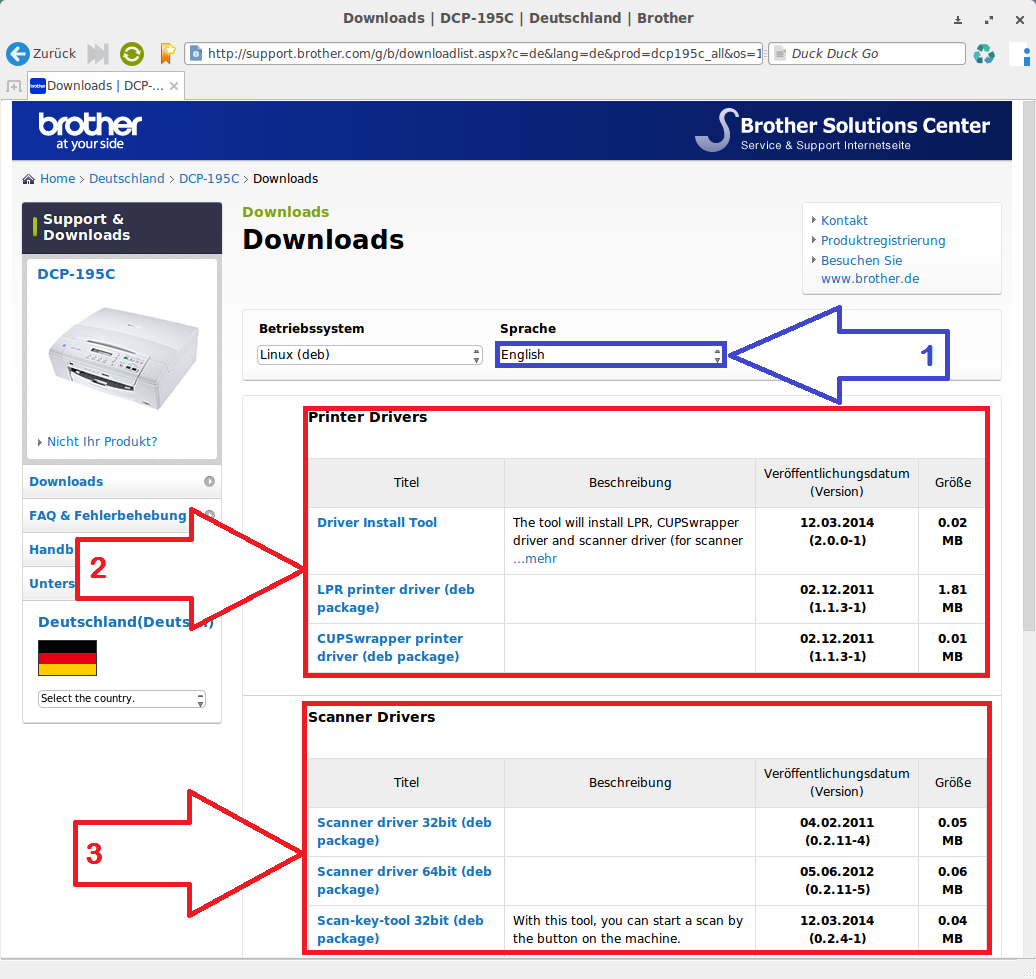
Ihr wählt die Sprache (1) und dann die Treiber (2 & 3). Hier gebe es einmal Printer Drivers (2) und Scanner Drivers (3). Sollte im Namen "TOOL" stehen, dann könnt Ihr darauf verzichten aber dazu später mehr. Wer nicht weiß, ob er die 32-Bit oder 64-Bit Version herunterladen soll (oft steht das nicht mal zur Auswahl), der schaut sich bitte diesen Artikel an (untere Teil).
Bei Brother reicht bereits der CUPS-Treiber. Solltet Ihr nicht wissen, was nötig ist, dann einfach alle Treiber herunterladen. Ich lad jetzt absichtlich die TOOLS mit herunter, damit ich euch später erklären kann, wieso diese oft unbrauchbar sind.
Am Ende habe ich diese vier Dateien, obwohl ich nur zwei davon benötige.
Doppelklick auf die heruntergeladene Datei (1) -> Install Package (2) -> kurz warten -> nächste Datei -> nächste Datei -> bis alle durch sind! Sollte es hier zu Fehlermeldungen kommen, dann bekommt Ihr weiter unten einen Tipp, wie es trotzdem installiert werden kann.
Ruft über das Startmenü die Systemeinstellungen auf.
Tippt oben rechts im Suchfeld (1) einfach Drucker ein und klickt auf das Icon (2).
Es könnte jetzt sein, das hier bereits Drucker gelistet werden. Sollte das der Fall sein, dann könnt Ihr probieren etwas zu drucken. Bei mir funktioniert das nicht und deshalb einfach Rechtsklick -> Drucker entfernen, bis Ihr das selbe Bild wie oben im Screenshot habt. Schaltet euren Drucker ein, wartet ein paar Sekunden und klickt dann auf Hinzufügen.
Es ist schwer zu erkennen aber unten links dreht sich ein kleiner Kreis. Jetzt wird nach Geräten gesucht und sobald diese gefunden werden verschwindet der Kreis ->
In der Liste erscheint nun euer Drucker, wie im Bild zu sehen. Diesen wählt Ihr aus (ist zu 99% die erste Auswahl auch wenn nur Zahlen dort stehen sollten) und bestätigt unten rechts mit Vor
Im nächsten Fenster Punkt bei "Drucker aus Datenbank auswählen" setzen -> unter Hersteller euren Hersteller -> Vor
Hier ist gut zu sehen, welche Drucker von Werk aus unterstützt werden. Hätte ich den Treiber jetzt nicht installiert, dann gebe es die Auswahl für meinen Drucker nicht. Hätte ich den DCP-1200, dann hätte ich mir den ersten Teil sparen können - deshalb die bitte, die Anleitung erst ein komplett zu lesen. Im rechten Feld werden euch die Treiber aufgelistet. In meinem Fall wäre das nur einer, auch wenn zwei installiert wurden, da es bei einigen Modellen große Unterschiede gibt bzw. gleich weitere Treiber gelistet werden. Sollte es später nicht funktionieren, dann müsst Ihr diesen Schritt wiederholen und einen anderen Treiber auswählen (sehr selten der Fall).
Hier gibt es nicht wirklich viel zu erklären -> Anwenden
Das erste, was Ihr gefragt werdet "Möchten Sie eine Testseite drucken" -> Testseite drucken -> Testseite sollte gedruckt werden. Ist das nicht der Fall, dann habt Ihr den falschen Treiber gewählt, die Kabel sind nicht richtig drin oder der Drucker ist ausgeschaltet.
Ihr könnt das auch gut am Symbol erkennen (der kleine grüne Haken im Icon selbst). Kommt keine Testseite -> Rechtsklick -> Löschen -> Ja.
Sollte gedruckt werden, dann könnt Ihr die Einstellungen aufrufen -> Rechtsklick -> Eigenschaften
Hier habt Ihr eigentlich alles, was Ihr benötigt. Druckköpfe reinigen, Tintenfüllstand überprüfen, Papier auswählen, usw. usf.
Ich persönlich dupliziere den Drucker immer gleich zu Beginn und benenne diesen um. Einfach Rechtsklick -> Duplizieren -> Rechtsklick -> Umbenennen. Das mache ich aus zwei Gründen:
1) Wenn ich an den Einstellungen herumspiele und etwas falsch mache, dann habe ich noch einmal die eintlichen Grundeinstellungen (wie die von Werk aus sind) zur Auswahl. So gesehen als Backup/Absicherung. 
2) Ich erstelle einen Drucker für Text und einen für Fotopapier. Habe dann zum Beispiel einemal "Drucker 195C Text" & "Drucker 195C Foto". Ich brauch dann nur beim Drucken den richtigen auswählen und nicht erst alles umstellen.
Linux Mint 17 bietet von Werk aus ein Tool, mit welchem wir scannen können. Einfach über das Startmenü nach Simple Scan suchen und öffnen.
Das Tool ist sehr einfach aufgebaut und für jeden verständlich, auch wenn es zum ersten mal genutzt wird. Neben dem Scannen-Symbol klickt Ihr auf den kleinen Pfeil und wählt zwischen Foto, Text, schwarz/weiß, usw. usf.
Beim Speichern wählt Ihr einfach den Ort aus und im Dateinamen könnt Ihr bestimmen, welches Format das sein soll. Von Werk aus wird es eine PNG-Bilddatei (sind ziemlich groß). Wollt Ihr eine JPG-Datei haben, dann einfach beim Dateinamen das .png durch .jpg ersetzen - Linux kann einfach sein.
Wir brauchen kein extra Tool von einem Hersteller, es wird so bei euch sein, wie hier im Beispiel und das auch, wenn Ihr einen anderen Hersteller besitzt.

Solltet Ihr Probleme haben, dann helfe ich euch gerne aber bitte dann alle Angaben in die Frage setzen. Könnt Ihr einen Drucktreiber nicht finden, dann fragt einfach und ich suche mal für euch.
Sollte es keine DEB-Datei geben, dann einfach einen Link zum Download reinsetzen und ich probiere es aus. Wer Probleme mit den .deb-Dateien hat (lassen sich zum Beispiel nicht installieren), der sollte es erst einmal mit dem Terminal probieren (siehe hier).
Eine Empfehlung für einen Linux-Drucker/Scanner kann ich euch leider nicht geben. Empfehlen kann ich nur Drucker & Scanner von Brother, weil es dafür Treiber für Linux gibt, was bei anderen Hersteller auch der Fall sein könnte. Deshalb erst überprüfen und dann kaufen. Google hilft hier auch oft ;)

الخميس، 22 مايو 2014

Audio Eingang und Ausgang & HDMI-Sound | Linux Mint 17

Kein Sound? Mikrofone funktioniert nicht? Sound auf HDMI umstellen? Unter Linux Mint 17 kein Problem! Hier eine kurze Erklärung dazu:
Klickt auf das Symbol mit dem Lautsprecher und Ihr werdet dieses Bild sehen. Hier könnt Ihr ganz schnell das Ausgabegerät wählen.
Oder die Klangeinstellungen aufrufen.
Hier werden uns alle Geräte angezeigt, welche Sound wiedergeben/ausgeben/abspielen können. In meinem Fall wäre das die Grafikkarte, über das HDMI-Kabel (1), mein Monitor (2) und meine Lautsprecher (3). Wer mit der Beschreibung nichts anfangen kann, der spielt eine Audio-Datei ab und springt einfach hin und her (1-2-3).
Auf der rechten Seite findet Ihr immer weitere Einstellungen. Auf der linken Seite das Gerät wählen und auf der rechten weiter anpassen, nur bei Bedarf. Habt Ihr ein 5.1/7.1 Surround Systems, dann könnt Ihr das hier auswählen und gleich Testgeräusche abspielen.
Bei Kopfhöreren würde das so aussehen. Alles klar und verständlich.
Unter Eingang könnt Ihr euer Mikrofone auswählen. Viele werden das Mikrofone am Headset haben, bei anderen ist es schon direkt verbaut (Notebook) und dann gibt es Leute wie mich, die ein externes Mikrofone besitzen. Meins ist zu Beginn immer viel zu leise, daher etwas Lärm machen und beim Aufnahmepegel genau achten, wie sich der Balken verhält.
Eine Installation der Audiotreiber (Soundkarte) ist zu 99% nicht nötig. Es gab nur einen Leser, der mich angeschrieben hat aber in diesem Fall gab es keine Lösung, da der Hersteller bereits 2006 aufgekauft wurde (Homepage war offline -> keine Treiber verfügbar).
Da wird bereits schon mal hier sind:
Klangeffekte -> Systemsounds unter Linux Mint 17
Sollten euch diese auf die Nerven gehen, dann könnt Ihr hier eure eigenen wählen oder diese ganz abschalten/deaktivieren.
Wer trotzdem Probleme hat, der schreibt einfach ;)

السبت، 17 مايو 2014

Nvidia-Treiber installieren | Linux Mint 17

Wer eine NVIDIA GeForce Grafikkarte besitzt, der kann mit dem proprietären Treiber die 3D-Grafikleistung deutlich steigern. Für die Installation rufen wir die Treiberverwaltung auf:
Es öffnet sich ein Fenster.
Von Werk aus ist der freie Nouveau Treiber angewählt. In der Liste finden wir weitere Treiber, welche wir einfach anwählen müssen. Es gibt auch eine Empfehlung vom System und diese sollte in der Regel gewählt werden. Wählt diese an und klickt unten auf Änderung anwenden.
Müsst dann nur kurz warten ...
Wurde die Installation abgeschlossen, so ist ein Neustart nötig, damit der Treiber aktiviert wird.
Die Einstellungen könnt Ihr über die Nvidia X Server Settings aufrufen.
Das wäre auch schon alles.
Wenn Ihr wissen wollt, wie die .run-Datei installiert wird oder wie der Treiber über das Terminal installiert wird, dann bekommt Ihr hier eine Antwort.

Sollte es Fragen geben, dann bitte einfach schreiben. Ich werde in Zukunft auf "Fragen" wie "Geht nicht, bitte helfen" nicht antworten. Eine kleine Beschreibung ist nötig, weil ich sonst erst gar nicht weiß, wo ich beginnen soll, mit der Fehlersuche.