‏إظهار الرسائل ذات التسميات app. إظهار كافة الرسائل

الاثنين، 2 نوفمبر 2015

10 best free photo editing software for windows and Mac


Photo and Image Editing Tools

Pixlr – Fully functional alternative to Adobe Photoshop. (Web, Windows, Mac)
GIMP – Another Photoshop alternative. (Linux, Mac)
Paint.net – GIMP for Windows (Windows)
Seashore – Basic image editing with layers, textures, gradients and more. (Mac)

Phixr :Lots of filters and effects, easy to use, connects to Facebook, Twitter, WordPress.com
InkScape – Professional vector graphics editor, replaces Adobe Illustrator (Windows, Mac, Linux)
Pinta – Another great Illustrator alternative. (Windows, Mac, Linux)
Canva –makes design easy templates for infographics, banners, newsletters.
Fotor : free online designer and editing tool for amateur and pros
Pixlr-o-Matic –Photo  app with filters and lots of effects  (Android, iOS Mac, Chrome)
Photoscape – Fun and easy photo editing software. (Windows, Mac)

السبت، 9 أغسطس 2014

CyberGhost VPN unter Android aktivieren

Zu CyberGhost VPN habe ich bereits eine Anleitung für Linux (siehe hier) und Android (siehe hier) geschrieben. Nun gibt es eine Android App, mit welcher ein Account aktiviert/angelegt werden kann. Nach dem Kauf bekommen wir einen Schlüssel, welchen wir über das Programm aktivieren müssen, um einen Account zu erstellen. Wer Linux hat, der hat Pech aber dank der Android App, gibt es eine weitere Möglichkeit, ohne Windows! Ihr braucht halt nur ein Android Smartphone/Tablet/PC.
Ihr müsst euch die App intallieren (Google Play Link) und diese aufrufen.
Oben rufen wir die weiteren Einstellungen auf (1) und wählen hier "Aktivierungscode eingeben" (2).
Zuerst werdet Ihr gefragt, ob Ihr nicht bereits ein Konto besitzt, hier klickt Ihr auf Weiter.
Im nächsten Fenster müsst Ihr euren Code eingeben (1) und mit Aktivieren (2) bestätigen. Wird der Code akzeptiert, dann steht im nächsten Fenster "Dein Premium Abo xyz wurde erfolgreich aktiviert" (3). Hier müsst Ihr genau hinschauen, da oft Codes verkauft werden, obwohl es diese kostenlos gab - "Promotion Special Code" zum Beispiel. Direkt darunter steht wie lange euer Account gültig ist. Klickt auf OK (4).
Ihr bekommt dann einen Benutzernamen, ein Passwort/Kennwort und einen KeyPUK. Schreibt es euch auf oder druckt es gleich aus (ab Android 4 möglich). Müsst einen Haken setzen und mit Weiter bestätigen.
Root-Rechte sind hier nicht nötig, nur müsst Ihr einmal bestätigen, das Ihr bewusst diese VPN-Verbindung haben möchtet. Dazu einen Haken unter "Ich vertraue dieser App" setzen und mit OK bestätigen.
Es wird dann eine VPN-Verbindung hergestellt und sobald diese aktiv ist, könnt Ihr das bei der Notification Bar sehen:
Klickt Ihr auf das Logo von CyberGhost, dann könnt Ihr die Verbindung wieder trennen.
Zu der App gibt es nicht viel zu sagen. Unter Android 4.4.4 KitKat keinerlei Probleme und von Anhieb per VPN verbunden. Wer Probleme hat, der kann sich noch einmal die allgemeine Anleitung dazu anschauen (siehe hier).

Alles zum Thema RAM-Verbrauch unter Android KitKat

Es wird oft falsch verstanden, dabei ist es ganz einfach. Ich will euch hier zeigen, wie Ihr euch den RAM-Verbrauch anzeigen lassen könnt, wie Ihr Apps findet, welche viel RAM verbrauchen und was Ihr dagegen tun könnt.
Ich hab dazu ein Smartphone mit Android 4.4.4 vorbereitet und alles installiert, was oft installiert wird (darunter WhatsApp, Viber und Threema).
Zuerst müsst Ihr euer Android-Smartphone ausschalten und wieder einschalten. Pin eingeben, gleich zu den Einstellungen und dort den Punkt Apps, Anwendungen oder Programme suchen (ist bei Samsung, HTC, LG und Sony nicht immer gleich - der Name vom Menüpunkt). Habt Ihr den Punkt gefunden, dann einmal von rechts nach links wischen, bis wir zu dem Punkt Aktiv kommen. Hier macht Ihr einen Screenshot (linke Bild) und benutzt ein paar Minuten euer Smartphone, wie Ihr es eigentlich benutzen würdet. Nun geht Ihr wieder zurück und schaut euch jetzt den RAM-Verbrauch genauer an (rechte Bild).
In meinem Fall wäre nach rund 22 Minuten der Verbrauch um 113 MB gestiegen, was mir egal sein könnte, da weiterhin knapp 2GB frei sind. Das ist aber ganz und gar nicht egal, da wir hier auch Apps finden, die an unserem Akku ziehen, oft grundlos! Hier mal an einem Beispiel erklärt:
Nehmen wir uns hier das Beispiel Poweramp, für mich der beste Player. Ein Prozess bzw. Dienst in diesem Fall verbraucht gleich zu Beginn 38 MB RAM. Warum, wenn ich die App doch gar nicht benutze? Einfach auf die App klicken (in diesem Fall auf Poweramp) und wir sehen das:
Der Dienst (Prozess) nennt sich "Headset Micro Service". Wer die App nutzt, der weiß sofort, was damit gemeint ist. Unter den Namen sehen wir auch gleich "Von der App gestartet". Hier müsst Ihr auch ganz genau schauen, weil das in diesem Fall bedeutet "schließ/beende es und die App wird diesen Prozess immer wieder starten".
Stecke ich Kopfhörer an mein Smartphone, dann startet sofort Poweramp und spielt Musik ab. Entferne ich die Kopfhörer, dann stoppt der Player sofort.
Bei der App selbst - unter den Einstellungen - finde ich den Dienst genau hier (siehe Bild). Nehme ich den Haken raus, dann funktioniert die Funktion nicht mehr so, wie ich es gewohnt bin aber dafür spare ich knapp 40 MB RAM, welche sonst im Hintergrund laufen und auch am Akku ziehen. Das ist nicht wirklich viel aber bei 5 solcher Dienste wären das bereits rund 200 MB RAM und nicht jeder hat 3GB RAM zur Verfügung.
Das wäre jetzt ein neutrales Beispiel. Oft gibt es aber kostenlose Apps, die ununterbrochen im Hintergrund laufen und diese sind oft einfach dazu da, um eure Daten zu sammeln. Das ist teilweise auch in Ordnung, da Ihr für die App nicht zahlen müsst (mit Geld) aber wer wenig RAM zur Verfügung hat, der bekommt so schnell ein anderes Problem. Dazu kann das die Akkulaufzeit deutlich verschlechtern.

الثلاثاء، 29 يوليو 2014

Dropbox vs Copy | Welche Cloud ist besser?

Rund vier Monate nutze ich nun Copy und nach dieser Zeit hat es Dropbox ganz abgelöst, auch wenn ich dort noch über 50GB Speicher verwenden kann. Nutze es auf meinem Android-Smartphone (2x), auf meinem Android-Tablet (1x) und auf meinem Linux-Rechner als Cloud, für eher unwichtige Dateien. Durch euch habe ich dort bereits 95GB Cloud-Speicher, da Ihr den Referral-Link verwendet habt (siehe hier) und dafür möchte ich mich noch einmal bedanken!
Gestern habe ich noch einmal Dropbox installiert, um die restlichen Daten zu entfernen und euch noch einmal zu zeigen, das es kaum einen Unterschied im Aufbau gibt.

Warum Copy und nicht Dropbox? 
Dropbox habe ich nur genutzt, weil ich dort 48GB extra Speicher bekommen habe, dank Samsung. Zu der Zeit war Linux für mich ein Fremdwort. Nach zwei Jahren will Dropbox nun Geld bzw. 2GB darf ich weiterhin kostenfrei nutzen. Bei Copy sind es zu Beginn bereits 15GB. Nutzt man den Referral-Link, dann bekommt man nicht 500MB kostenlos dazu, nein, es sind 5GB und somit 20GB gleich zu Beginn. Für die meisten Anwender ist das schon mehr als genug.
Hinter Copy steht Barracuda Networks. Ein kleiner Blick auf deren Produkte und schon weiß man, mit wem man es zu tun. Bei Dropbox hingegen kommen Leute ins Unternehmen, welche meiner Meinung nach dort nichts verloren haben, doch ist Dropbox hier länger dabei (mehr Erfahrungen).
Wer mit Dropbox zurecht kommt, der wird mit Copy keine Probleme haben.
Das Webinterface von Copy gefällt mir aber um einiges besser als das von Dropbox, dafür ist dieses leider nicht auf Deutsch, was mich persönlich nicht stört. Es ist trotzdem ein Minuspunkt im Vergleich zu Dropbox und deshalb will ich das noch einmal erwähnen.
Ausfälle oder sonstige Probleme hatte ich bei Copy nicht, es gibt auch keine Werbung und die App bekommt auch Updates. Wer nach einer Dropbox-Alternative sucht, der kann bei Copy nichts falsch machen. Größere Dateien können auf Copy hochgeladen werden. Die größte Datei, die ich auf meinem Rechner hatte, war 11GB groß und diese konnte ich ohne Probleme hochladen.
Die Daten werden per SSL verschlüsselt übertragen und auf dem Server verschlüsselt gespeichert. Barracuda Networks hat schon über 10 Jahre im Bereich Backup Server, VPN, SSL, Firewalls, usw. usf. Erfahrungen gesammelt. Der Dienst Copy wurde Mitte 2013 gestartet und ist somit noch recht neu dabei.

الأحد، 4 مايو 2014

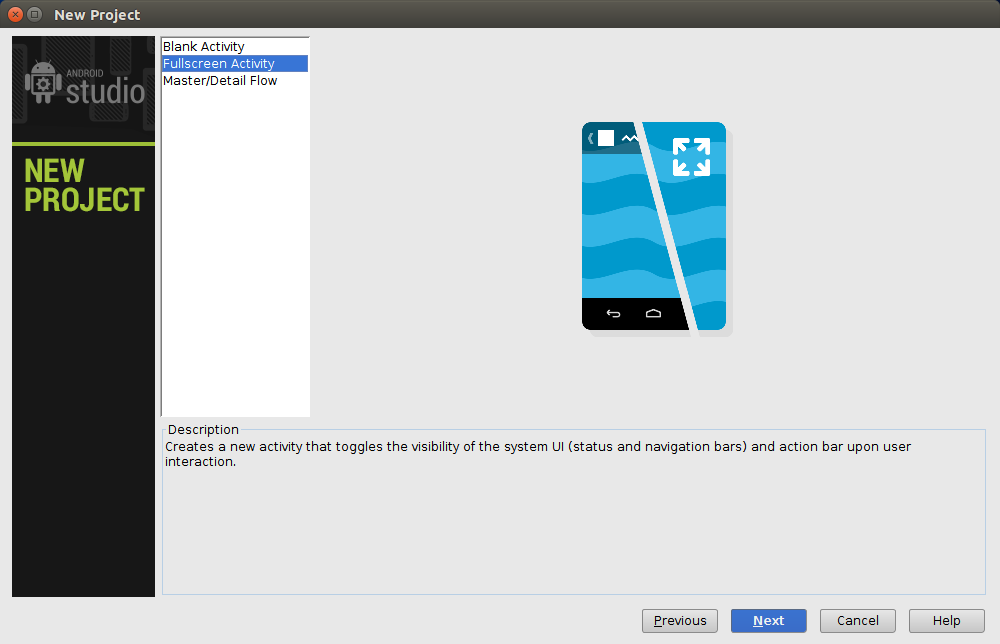
Android Studio installieren | Ubuntu 14.04

Um Android Studio zu installieren, einfach das Terminal öffnen und diese drei Befehle ausführen (Anleitung):

[1] sudo apt-add-repository ppa:paolorotolo/android-studio
[2] sudo apt-get update
[3] sudo apt-get install android-studio

Nach der Installation Android Studio über die Dash öffnen.
Schon könnt Ihr damit arbeiten.