Anleitung: Wie flashe ich die Tomato Router-Firmware unter LinuxIn diesem Artikel möchte ich euch erklären, wie Ihr die Tomato Firmware auf einen Router flashen (installieren) könnt. Wie so oft gibt es auf Deutsch so gut wie keine Anleitung dazu bzw. nur einen Artikel, der in etwa beschreibt, wie die Installation abläuft. Mein Ziel ist es einen VPN-Router zu "
bauen" und mit Tomato geht das um einiges einfacher als unter DD-WRT/Open-Wrt. Zu Beginn habe ich mir einen günstigen Router gesucht, welcher mit Tomato Firmware ausgestattet werden kann. Dazu gibt es
hier eine Liste, wo alle Router aufgelistet werden. Zuerst sollte es der Asus RT-N16 werden aber ich wusste nicht einmal, ob ich das unter Linux hin bekomme, daher habe ich mit den Asus RT-N12 bestellt und die D1 Version erhalten (keine 20€ bezahlt). Bevor wir beginnen, hier noch einmal der Hinweis:
Mit dem Flashen einer Custom-Firmware - in diesem Fall Tomato Shibby - verliert Ihr die Garantie und Gewährleistung auf euer Gerät! Weder ich, noch sonst irgendwer übernehmen eine Haftung, für irgendwelche Schäden, die durch das befolgen dieser Anleitung geschehen! Anleitung auf eigene Gefahr!Bedenkt immer dabei, dass das auch nach hinten los gehen kann und euer Router unbrauchbar wird.
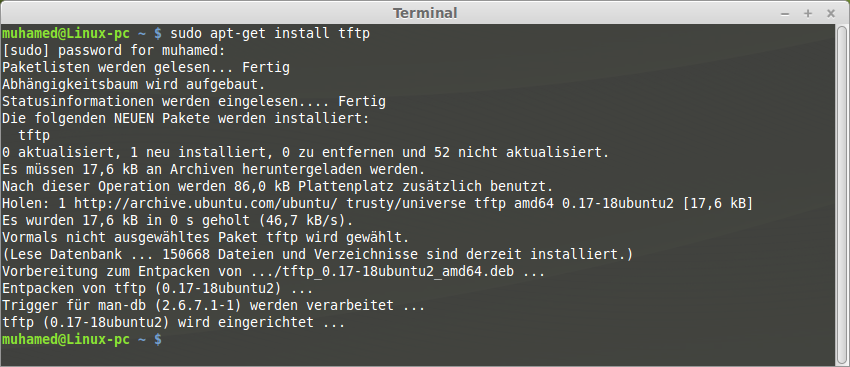
Um die Firmware zu übertragen verwenden wir
TFTP.
Für die Installation führen wir diesen Befehl aus:
sudo apt-get install tftpAuf der
Homepage von Shibby schauen wir uns jetzt an, welche Version wir benötigen, da beim Download uns mehrere Versionen angeboten werden. Unter dem Router selbst (Aufkleber) ist die Revision zu finden. In meinem Fall gebe es vier verschiedene Versionen (vom Asus RT-N12) und ich habe die
D1 erhalten, somit die zweite Spalte mit
8MB Flash (merkt euch diese Angabe). Unter Version wird
K26RT-N angezeigt und dazu kommen wir jetzt:
Im
Download-Bereich habe ich nun eine größere Auswahl. Hier klicke ich auf
K26RT-N Nun wähle ich das Build aus und achte dabei auf die
Sprache, da einmal Englisch und einmal Polnisch angeboten wird. Auf der rechten Seite sehe ich das
Datum und die Uhrzeit, wann diese Firmware hinzugefügt wurde. Ich wähle hier immer die neuste Firmware als in diesem Fall
build5x-119-EN vom
24.05.2014.
Die Firmware ist nicht nur für mein Gerät gedacht, deshalb habe ich hier mehrere Hersteller und Modelle zur Auswahl. Da es kein Asus RT-N66u ist, kein Linksys, kein Netgear und auch kein Tenda (was auch immer das sein soll), habe ich hier auf Asus RT-Nxx geklickt.
Wir wären beim letzten Punkt und hier war ich mir zu Beginn selbst nicht sicher, da es eine große Auswahl gibt. Ich habe mir noch einmal die Liste angeschaut, bei den unterstützen Routern und dann gleich festgestellt, dass das Flashen von Firmware bei mir nur mit Firmware möglich ist, welche <8MB groß ist. Einen USB-Port habe ich an meinem Router auch nicht gefunden, somit blieben noch
4 Optionen übrig. Bei einem US-Board habe ich dann gesehen, was
AIO bedeutet (
all in one) und bei der Größe ist dann auch zu erkennen, wieso das so ist. In meinem Fall habe ich
tomato-K26-1.28.RT-N5x-MIPSR2-119-Max.trx gewählt, da ich nichts zusätzliches installieren möchte und im MAX-Paket wohl alles mit dabei sein wird (auch keine 8MB).
Kommen wir zum Flashen der Firmware. Erst einmal sollten alle LAN-Kabel entfernt werden und sollte WLAN verfügbar sein, dann entfernen oder deaktivieren, damit es nicht zu Problemen kommt.
Den Router per LAN-Kabel mit dem Rechner verbinden und das Terminal aufrufen.
Router ausschalten und den Befehl
sudo ifconfig eth0 down ausführen. Damit deaktivieren wir die LAN-Verbindung bzw. die Netzwerkkarte vom Rechner. Sollte der Router bereits verwendet worden sein, dann sollte dieser auf die Werkseinstellungen gesetzt werden. In meinem Fall muss ich dazu nur den Resetknopf 6 Sekunden lang gedrückt halten. Für das Aufspielen schalte ich den Router ein und halte den Resetknopf gedrückt (kann bei jedem Router anders sein - einfach im Handbuch nachschlagen). Nun gebe ich meinem Rechner eine feste IP-Adresse. Das mache ich mit dem Befehl
sudo ifconfig eth0 up 192.168.1.2, da der Router die IP 192.168.1.1 hat. Jetzt schaue ich, ob ich eine Verbindung zum Router habe. Das geht mit
ping + die IP-Adresse vom Router, in diesem Fall
ping 192.168.1.1Bei euch wird es so, wie im Bild oben aussehen, wenn eine Verbindung besteht.
Haltet
STRG gedrückt und drückt
C, um den Vorgang abzubrechen. Wichtig ist dann unten die Angabe unter
packet loss. Hier sollte
0% angezeigt werden!
Wechselt in das Verzeichnis, wo sich die Tomato-Firmware befindet. Mit
ls noch einmal den Inhalt anzeigen lassen und nun kommt TFTP zum Einsatz.
Wir geben ein: tftp + RouterIP
->
bei mir ->
tftp 192.168.1.1Jetzt geben wir
mode binary ein und dann mit
put + Firmwarename.trx wird die Firmware übertragen. Sollte das erfolgreich sein, dann wird euch im Terminal angezeigt, wie lange es gedauert hat (Bild - vorletzte Zeile).
Sobald das passiert ist warten wir min. 5 Minuten. Nach diesen 5 Minuten schalten wir den Router aus, warten mind. 20 Sekunden und schalten den Router wieder ein.
Wir warten solange, bis unser System eine Verbindung aufgebaut hat. Dann rufen wir über die IP den Router auf:
Einfach den Browser öffnen und in die Suchleiste
192.168.1.1 eingeben, dann werdet Ihr nach
User Name & Password gefragt (siehe Bild) und schon seid Ihr im Router Menü von Tomato.
Mein eigentliches Ziel ist es jetzt aus dem Router einen CyaberGhost VPN Router zu machen.
Dazu wird es auch später eine Anleitung geben. Für mehr, bitte die
Blogsuche verwenden und nach
Tomato suchen.
Sollte es hier Fragen geben, dann könnt Ihr natürlich schreiben ;)