Die Wahl der Speicherkarte für den Banana Pi ist nicht unwichtig, denn eine langsame Speicherkarte führt zu einem langsamen System, was niemand von uns haben möchte. Die Preise für die SD-Karten fallen immer weitere, da es immer größere Speicherkarten gibt und diese auch immer schneller werden. Bei der Banana Pi benötigen wir eine Speicherkarte, welche minimal 4GB groß ist.
Eine Liste von Speicherkarten findet Ihr hier (ok = funktioniert | nok = funktioniert nicht). Einen Leistungstest findet Ihr hier.
Wenn Ihr euer Betriebssystem aufspielt, könnt Ihr auch immer am Ende sehen, wie schnell die Dateien übertragen wurden.
Bei meiner SanDisk Ultra wurden 3,7 GB mit 24,8 MB pro Sekunde übertragen. Der Wert ist mehr als in Ordnung, da es nicht der Wert für die Lesegeschwindigkeit ist. Es gibt bei SanDisk noch die Extrem Reihe und die Extrem Pro Reihe, welche diesen Wert übertreffen werden aber das wäre schon zu viel, da es auch immer auf die Hardware ankommt, welche in diesem Fall die Banana Pi ist. Hier gibt es auch Grenzen, daher braucht Ihr gar nicht nach einer Extrem Pro suchen ;)
Ein großer Fehler ist nach einer "Banana Pi Speicherkarte" zu suchen, denn hier wird auch oft Mist verkauft, genau wie beim Netzteil (siehe hier). Wer einen Leistungstest durchführen möchte, weil er eben schon eine SD-Karte besitzt, der kann das ganz schnell tun:
Einfach nach Laufwerke suchen.
Hier die Speicherkarte auswählen und den Leistungstest aufrufen.
10 MB werden 100 mal gelesen und geschrieben. Das ist schon ein sehr starker Leistungstest und einige Speicherkarten überleben diesen nicht (fallen aus). Sollte das bei euch der Fall sein, dann empfehle ich euch eine neue Speicherkarte zu bestellen, gerade weil diese oft keine 10€ kosten.
Bei der SanDisk Ultra bekommen wir hier eine Lesegeschwindigkeit von 37,8 MB/s und eine Schreibgeschwidigkeit von 15,2 MB/s.
Stelle ich um, auf 100 MB - 10 mal lesen und schreiben, dann erhalte ich dieses Bild
Lesegeschwindigkeit von 37,9 MB/s und Schreibgeschwidigkeit von 24,2 MB
So habt Ihr einen Vergleich und Werte von über 25 MB/s sollten beim Banana Pi das Maximum sein.
Wem der Preis ziemlich egal ist, der sollte zur SanDisk Extreme SDHC 16GB greifen (gibt es als 8GB Version nicht). Hier solltet Ihr die maximal Werte erreichen aber dafür müsst Ihr das doppelte zahlen, denn eine Ultra tut es auch.
إظهار الرسائل ذات التسميات empfehlung. إظهار كافة الرسائل
الجمعة، 12 سبتمبر 2014
الاثنين، 21 أبريل 2014
Alles zum Thema WLAN unter Ubuntu 14.04
Zum Thema "WLAN unter Ubuntu 14.04 LTS" möchte ich dieses mal alles in einen Artikel zusammenfassen, damit Ihr möglichst alle Antworten auf eure Fragen hier findet.
Beginnen wir erst einmal allgemein mit der Verbindung:
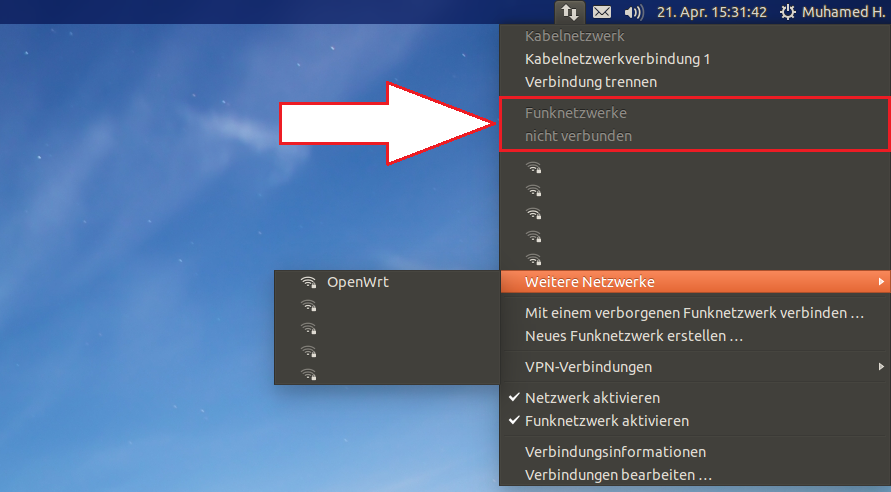
Sind zwei Pfeile zu sehen, wie oben im Bild, dann sind wir per LAN verbunden (Kabel). Hier werden uns auch keine WLAN-Netzwerke angezeigt, was bedeutet, das der Rechner nicht WLAN-fähig ist.
Sollte euer Rechner eine WLAN-Karte besitzten und per LAN (Kabel) verbunden sein, dann würden wir trotzdem die WLAN-Netzwerke sehen. Wir könnten jetzt eine WLAN-Verbindung aufbauen aber Ubuntu würde trotzdem die LAN-Verbindung nutzen, um in Internet zu kommen, da Ubuntu immer die "bessere" Leitung wählt aber dazu später mehr.
Ubuntu ist es egal, ob eine oder zwei WLAN-Karte/Sticks angeschlossen sind ...
Oder auch drei, es gibt hier keine Grenze! Wollt Ihr euch mit einem WLAN-Netzwerk verbinden, dann werdet Ihr gefragt, mit welcher WLAN-Karte die Verbindung hergestellt werden soll:
Für einige macht das jetzt schon keinen Sinn. Wieso zwei mal die selbe WLAN-Karte bzw. wieso stehen da so komische Namen?
Ubuntu interessiert nur der (WLAN) Chipsatz, nicht der Hersteller vom WLAN-Stick. Das erkläre ich euch am besten so:
Ruft das Terminal auf und führt den Befehl lsusb aus (Anleitung). Hier werden euch alle USB-Geräte angezeigt. In meinem Fall sind es drei WLAN-Sticks. Einmal den TP-Link TL-WN821N v3, der Asus USB-N53 und der TP-Link TL-WN722N. Bei zwei habt Ihr gleich den Namen mit drin (im Terminal), bei einem nur den Chip "AR9271". Warum ist das jetzt so? Die Hersteller bauen nur das "Drumherum" und vertreiben den Stick/die Karte. Im Kern ist es aber oft der selbe Chipsatz. Würde ich jetzt keine WLAN-Verbindung aufbauen können, obwohl der Stick angeschlossen ist, dann würde ich bei Google einfach nach dem Chipsatz suchen. Finde ich eine Seite, die alle WLAN-Sticks mit diesem Chip auflistet (wie z.B. hier), dann kann ich mir darüber weitere Informationen einholen. Das macht besonders bei Notebooks/Netbooks/Laptops Sinn, da ich einen WLAN-Stick finden kann, welcher den selben Chipsatz hat und durch diesen Erfahren könnte, wie ich das zum laufen bekomme/welchen Treiber ich benötige.
Beispiel: Alfa AWUS036H, NetGear WG111 (v2) und AirLive WL-1600USB besitzen im den selben Chip, sind aber unterschiedlich gut und unterscheiden sich stark beim Preis aber werden alle unter Linux unterstützt, da der Chip unterstützt wird. Im Internet gibt es einige Seiten (Beispiel), wo alles aufgelistet wird. Einige Hersteller schreiben es auch gleich mit drauf, wie zum Beispiel Asus:
Oft steht dort "Linux Support (Kernel 2.6.0)" bzw. "Linux ab Kernel 2.6".
Solltet Ihr nicht wissen, welchen Kernel Ihr habt, dann einfach im Terminal den befehl uname -a eingeben und schon könnt Ihr diesen sehen.
Sobald Ihr euch mit einem WLAN-Netzwerk verbindet, erscheint die Bestätigung vom System:
In diesem Fall würde ich trotzdem das Internet vom LAN-Kabel beziehen, da Ubuntu immer die bessere "Quelle" nimmt, wenn mehrere verfügbar sind.
Ich müsste erst das Kabel abziehen oder die LAN-Verbindung trennen, damit die WLAN-Verbindung verwendet wird, weil diese eben besser ist als eine WLAN-Verbindung.
Sobald Ihr das gemacht habt, habt Ihr das WLAN-Symbol im Panel, da dieses verwendet wird.
Ganz unten habt Ihr die weiteren Optionen, wie Netzwerk deaktivieren (kein Internet), VPN oder Mit einem verborgenen Funknetzwerk verbinden. Wollt Ihr die IP ablesen oder eine Verbindung entfernen, dann sind die zwei letzten Punkte für euch interessant:
Unter Verbindungsinformationen werden euch allgemeinen Informationen angezeigt (zum momentan verbundenen Netzwerk), die IP, usw.
Unter Netzwerkverbindungen könnt Ihr sehen, wann Ihr das letzte mal mit einem Netzwerk verbunden gewesen seid und Netzwerke entfernen/hinzufügen.
Unter den Systemeinstellungen könnt Ihr beim Punkt Netzwerk auch die Einstellungen aufrufen:
Hier könnt Ihr auch einen HotSpot erstellen ...
Aber euch auch mit einem verborgenen Netzwerk verbinden. Es ist also nicht einmal notwenig ins Menü zu gehen, da fast alles über das Panel zu erreichen ist (Panel?).
Ich persönlich habe mir einen Router gekauft und diese mit OpenWrt ausgerüstet, damit dieser über das 5 GHz-Band meine Geräte per LAN-Kabel mit dem Internet versorgt (siehe hier). Das macht für mich persönlich am meisten Sinn, daher könnt Ihr euch das auch einmal anschauen.
Wer einen Stick kaufen möchte, der sollte ich bei TP-Link oder Asus umschauen, da dort so gut wie alles unter Linux läuft, somit unter Ubuntu. Da ich ungerne wieder 20 mal die selbe Frage beantworten möchte, hier meine persönliche Empfehlung:
Groß und ohne 5 GHz-Band: Alfa AWUS036H / TP-Link TL-WN822N (v2)
Klein und ohne 5 GHz-Band: TP-Link TL-WN722N
Sehr klein und ohne 5 GHz-Band: EDIMAX EW-7811UN
WLAN-Karte ohne 5 GHz-Band: TP-LINK TL-WN781ND
5 GHz-Band WLAN-Stick: Asus USB-N53
Ihr müsst hier auch gut aufpassen, da Hersteller viele Sticks sehr lange vertreiben und verschiedene Versionen/Revisionen auf den Markt bringen. Zum Beispiel der WLAN (nano) Stick TL-WN725N. Hier gibt es ein paar verschiedene Versionen und eine bzw. zwei Versionen, welche unter Linux nicht laufen (am Ende steht immer Ver. 1/2/3). Ich würde dort einfach mal bei den Bewertungen schauen, da das oft dort beantwortet wird oder auf der Hersteller Homepage. Google wäre aber immer die beste Lösung, da Ihr direkt danach suchen könnt. Diese Sticks oben kann ich persönlich empfehlen, da diese alle von mir selbst getestet wurden, unter Ubuntu 14.04.
Mehr gibt es eigentlich nicht mehr zum Thema zu sagen und sollte es trotzdem Fragen geben, dann schreibt mir einfach.
Beginnen wir erst einmal allgemein mit der Verbindung:
Sind zwei Pfeile zu sehen, wie oben im Bild, dann sind wir per LAN verbunden (Kabel). Hier werden uns auch keine WLAN-Netzwerke angezeigt, was bedeutet, das der Rechner nicht WLAN-fähig ist.
Sollte euer Rechner eine WLAN-Karte besitzten und per LAN (Kabel) verbunden sein, dann würden wir trotzdem die WLAN-Netzwerke sehen. Wir könnten jetzt eine WLAN-Verbindung aufbauen aber Ubuntu würde trotzdem die LAN-Verbindung nutzen, um in Internet zu kommen, da Ubuntu immer die "bessere" Leitung wählt aber dazu später mehr.
Ubuntu ist es egal, ob eine oder zwei WLAN-Karte/Sticks angeschlossen sind ...
Oder auch drei, es gibt hier keine Grenze! Wollt Ihr euch mit einem WLAN-Netzwerk verbinden, dann werdet Ihr gefragt, mit welcher WLAN-Karte die Verbindung hergestellt werden soll:
Für einige macht das jetzt schon keinen Sinn. Wieso zwei mal die selbe WLAN-Karte bzw. wieso stehen da so komische Namen?
Ubuntu interessiert nur der (WLAN) Chipsatz, nicht der Hersteller vom WLAN-Stick. Das erkläre ich euch am besten so:
Ruft das Terminal auf und führt den Befehl lsusb aus (Anleitung). Hier werden euch alle USB-Geräte angezeigt. In meinem Fall sind es drei WLAN-Sticks. Einmal den TP-Link TL-WN821N v3, der Asus USB-N53 und der TP-Link TL-WN722N. Bei zwei habt Ihr gleich den Namen mit drin (im Terminal), bei einem nur den Chip "AR9271". Warum ist das jetzt so? Die Hersteller bauen nur das "Drumherum" und vertreiben den Stick/die Karte. Im Kern ist es aber oft der selbe Chipsatz. Würde ich jetzt keine WLAN-Verbindung aufbauen können, obwohl der Stick angeschlossen ist, dann würde ich bei Google einfach nach dem Chipsatz suchen. Finde ich eine Seite, die alle WLAN-Sticks mit diesem Chip auflistet (wie z.B. hier), dann kann ich mir darüber weitere Informationen einholen. Das macht besonders bei Notebooks/Netbooks/Laptops Sinn, da ich einen WLAN-Stick finden kann, welcher den selben Chipsatz hat und durch diesen Erfahren könnte, wie ich das zum laufen bekomme/welchen Treiber ich benötige.
Beispiel: Alfa AWUS036H, NetGear WG111 (v2) und AirLive WL-1600USB besitzen im den selben Chip, sind aber unterschiedlich gut und unterscheiden sich stark beim Preis aber werden alle unter Linux unterstützt, da der Chip unterstützt wird. Im Internet gibt es einige Seiten (Beispiel), wo alles aufgelistet wird. Einige Hersteller schreiben es auch gleich mit drauf, wie zum Beispiel Asus:
Oft steht dort "Linux Support (Kernel 2.6.0)" bzw. "Linux ab Kernel 2.6".
Solltet Ihr nicht wissen, welchen Kernel Ihr habt, dann einfach im Terminal den befehl uname -a eingeben und schon könnt Ihr diesen sehen.
Sobald Ihr euch mit einem WLAN-Netzwerk verbindet, erscheint die Bestätigung vom System:
In diesem Fall würde ich trotzdem das Internet vom LAN-Kabel beziehen, da Ubuntu immer die bessere "Quelle" nimmt, wenn mehrere verfügbar sind.
Ich müsste erst das Kabel abziehen oder die LAN-Verbindung trennen, damit die WLAN-Verbindung verwendet wird, weil diese eben besser ist als eine WLAN-Verbindung.
Sobald Ihr das gemacht habt, habt Ihr das WLAN-Symbol im Panel, da dieses verwendet wird.
Ganz unten habt Ihr die weiteren Optionen, wie Netzwerk deaktivieren (kein Internet), VPN oder Mit einem verborgenen Funknetzwerk verbinden. Wollt Ihr die IP ablesen oder eine Verbindung entfernen, dann sind die zwei letzten Punkte für euch interessant:
Unter Verbindungsinformationen werden euch allgemeinen Informationen angezeigt (zum momentan verbundenen Netzwerk), die IP, usw.
Unter Netzwerkverbindungen könnt Ihr sehen, wann Ihr das letzte mal mit einem Netzwerk verbunden gewesen seid und Netzwerke entfernen/hinzufügen.
Unter den Systemeinstellungen könnt Ihr beim Punkt Netzwerk auch die Einstellungen aufrufen:
Hier könnt Ihr auch einen HotSpot erstellen ...
Aber euch auch mit einem verborgenen Netzwerk verbinden. Es ist also nicht einmal notwenig ins Menü zu gehen, da fast alles über das Panel zu erreichen ist (Panel?).
Ich persönlich habe mir einen Router gekauft und diese mit OpenWrt ausgerüstet, damit dieser über das 5 GHz-Band meine Geräte per LAN-Kabel mit dem Internet versorgt (siehe hier). Das macht für mich persönlich am meisten Sinn, daher könnt Ihr euch das auch einmal anschauen.
Wer einen Stick kaufen möchte, der sollte ich bei TP-Link oder Asus umschauen, da dort so gut wie alles unter Linux läuft, somit unter Ubuntu. Da ich ungerne wieder 20 mal die selbe Frage beantworten möchte, hier meine persönliche Empfehlung:
Groß und ohne 5 GHz-Band: Alfa AWUS036H / TP-Link TL-WN822N (v2)
Klein und ohne 5 GHz-Band: TP-Link TL-WN722N
Sehr klein und ohne 5 GHz-Band: EDIMAX EW-7811UN
WLAN-Karte ohne 5 GHz-Band: TP-LINK TL-WN781ND
5 GHz-Band WLAN-Stick: Asus USB-N53
Ihr müsst hier auch gut aufpassen, da Hersteller viele Sticks sehr lange vertreiben und verschiedene Versionen/Revisionen auf den Markt bringen. Zum Beispiel der WLAN (nano) Stick TL-WN725N. Hier gibt es ein paar verschiedene Versionen und eine bzw. zwei Versionen, welche unter Linux nicht laufen (am Ende steht immer Ver. 1/2/3). Ich würde dort einfach mal bei den Bewertungen schauen, da das oft dort beantwortet wird oder auf der Hersteller Homepage. Google wäre aber immer die beste Lösung, da Ihr direkt danach suchen könnt. Diese Sticks oben kann ich persönlich empfehlen, da diese alle von mir selbst getestet wurden, unter Ubuntu 14.04.
Mehr gibt es eigentlich nicht mehr zum Thema zu sagen und sollte es trotzdem Fragen geben, dann schreibt mir einfach.
التسميات:
14.04,
2.4,
5,
band,
Chipsatz,
einrichten,
empfehlung,
Frequenzen,
GHz,
kabel,
LAN,
linux,
netzwerk,
stick,
sticks,
ubuntu,
verborgene,
wifi,
WLAN
الاشتراك في:
الرسائل (Atom)