‏إظهار الرسائل ذات التسميات VirtualBox. إظهار كافة الرسائل

السبت، 21 يونيو 2014

VirtualBox unter Linux Mint 17 installieren | Anleitung

Ruft die Homepage von Oracle auf und klickt auf Download.
Im ersten Teil klickt Ihr auf VirtualBox x.x.xx for Linux hosts (2) und gleich darunter die Erweiterungen/Extension Pack (3) herunterladen. Die Version muss übereinstimmen! Lade ich VirtualBox 4.3.12 herunter, dann muss ich dies auch darunter so auswählen!
Beim Hauptprogramm (1) werdet Ihr gefragt, welche Version es werden soll. Für Linux Mint 17 laden wir uns die Version für Ubuntu 14.04 herunter. Dabei habt Ihr die Wahl zwischen i386 (32-bit) und AMD64 (64-bit).
Doppelklick auf die Datei, mit der Endung .deb -> Fenster öffnet sich -> sollten Meldungen erscheinen, einfach auf Schließen klicken -> Install Package -> warten -> nach der Installation wartet Ihr, bis das Icon sich von der zweiten Datei umändert ->
Doppelklick auf die Datei mit der Endung vbox-extpack -> das kleine Fenster mit Installieren bestätigen -> Anweisung folgen ->
Diese Meldung muss erscheinen! Bestätigt mit OK und schließt VirtualBox. Öffnet das Terminal (wie geht das?):
Führt den Befehl sudo adduser BENUTZERNAME vboxusers aus -> bestätigt mit eurem Passwort die Eingabe -> im Terminal erscheint die Bestätigung.
Der Benutzername ist das erste Wort im Terminal (wie beim Bild zu sehen).
Ruft VirtualBox über das Startmenü auf.
VirtualBox wurde installiert, alle Erweiterungen und Benutzer wurde hinzugefügt. Viel Spaß damit!

الأحد، 13 أبريل 2014

Gemeinsamer Ordner | VirtualBox

Anleitung: Gemeinsamen Ordner (shared folders) unter VirtualBox erstellen
Ich werde es hier unter Ubuntu 14.04 LTS machen. Getestet wird es mit Windows XP, 7 und 8.1. Damit alles richtig funktioniert, bitte hier, hier und hier schauen, ob alles richtig installiert wurde. Sollte das der Fall sein, dann kann es auch gleich los gehen:
Erst müsst Ihr bei eurem Hauptsystem einen Ordner erstellen. Der Ordnername kann frei gewählt werden. In meinem Fall wäre das "share".
Wählt die virtuelle Maschine (1) aus und klickt auf Ändern (2).
Gemeinsame Ordner (1) -> Ordner (2)
Unter Ordner-Pfad müsst Ihr jetzt den eben erstellten Ordner suchen. Dazu auf den Pfeil klicken -> Ändern ... anwählen und den Ordner über den Dateimanager suchen.
Ihr könnt jetzt einen Haken unter "nur lesbar" setzen, dann kann die virtuelle Maschine nur Inhalte in diesem Ordner abrufen aber selbst keine erstellen (keine Schreibrechte). Klickt dann auf OK
Nun startet Ihr die virtuelle Maschine (wie gewohnt) und sobald diese läuft:
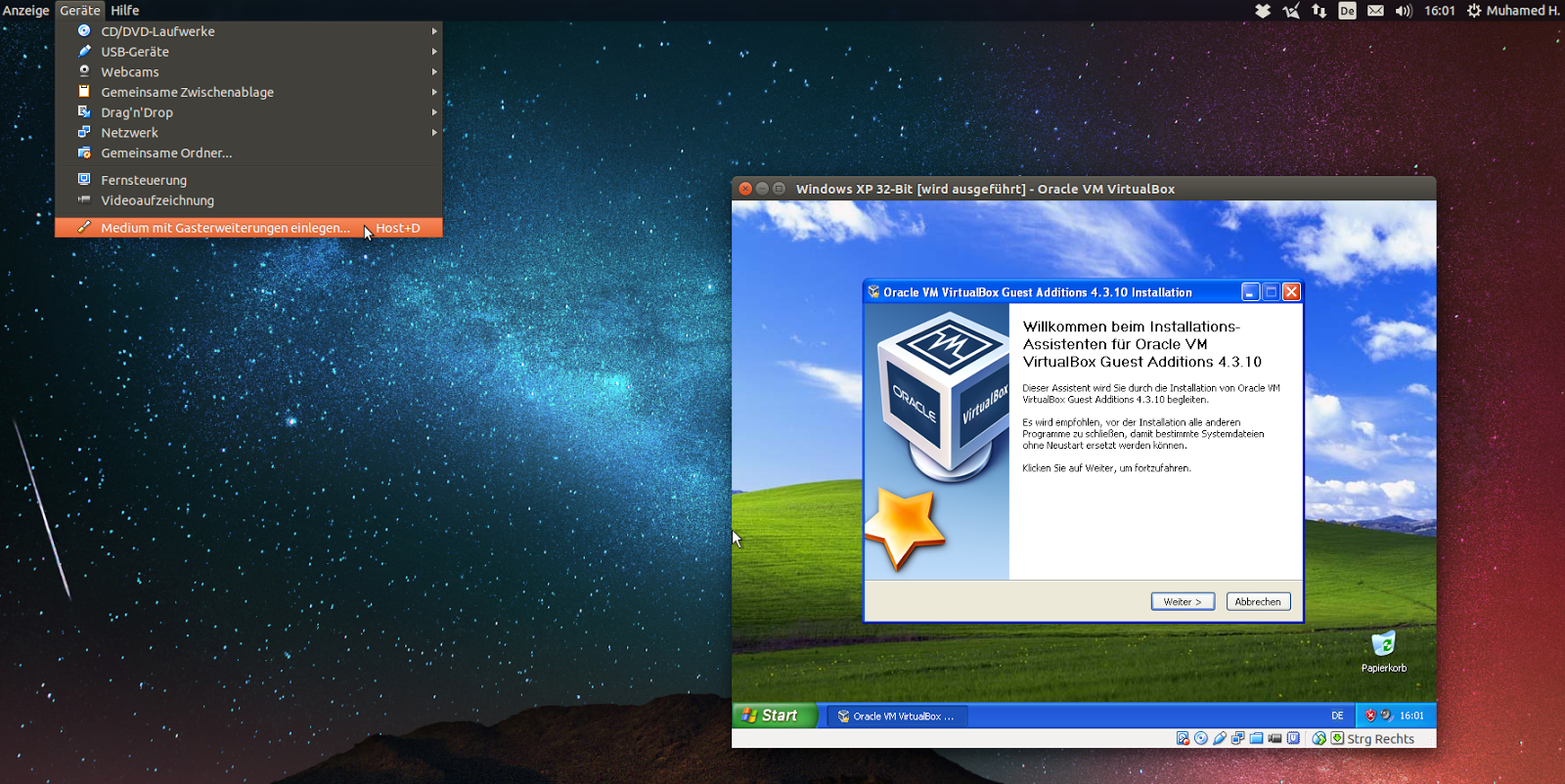
Geräte -> Medium mit Gasterweiterungen einlegen...
Unter Windows 8.1 erscheint gleich ein kleines Fenster. Dort klickt Ihr drauf.
Ihr müsst immer erst die VBoxWindowsAdditions.exe ausführen (1) aber in meinem Fall könnte ich gleich den Ordner öffnen (2). Ich weiß selbst nicht wieso aber unter Windows XP und 7 war das nicht möglich und deshalb erwähne ich das hier noch einmal. Sollte bei euch der Ordner nicht angezeigt werden, dann 1 und ansonsten direkt 2.
Netzwerk (1) -> VBOXSVR (2)
Und hier wäre mein "share" Ordner.
Vorsicht: Dies ist ein Tunnel zu eurem eigentlichen System. Zwar ist das unter Linux nicht wirklich ein Problem und so testen viele Windows Viren, da diese zu 99% Linux nichts anhaben können aber Ihr solltet trotzdem wissen, dass das ein Eingang zu eurem System ist. Wer im oberen Teil "nur lesbar" angewählt hat, der muss sich eigentlich überhaupt keine Gedanken machen!
Einfach mal eine Datei erstellen und testen, ob es gleich übernommen wird (dauert paar Sekunden, bis das übernommen wird). Sollte nichts angezeigt werden -> Rechtsklick -> Aktualisieren
Unter Windows XP startet gleich die Installation. Hier einfach weiter -> weiter -> weiter -> installieren -> Neustart. Nach dem Neustart:
Netzwerkumgebung -> Netzwerkressource hinzufügen
Durchsuchen...
Hier kurz warten und dann euren Ordner suchen (wie oben im Bild) -> anwählen -> OK
So würde das ganze dann unter Windows XP aussehen.
Unter Windows 7 beginnt auch gleich die Installation, welche erst einmal ausgeführt werden muss.
Hier immer auf Installieren klicken (erscheint 3-4 mal die Meldung) -> Neustart
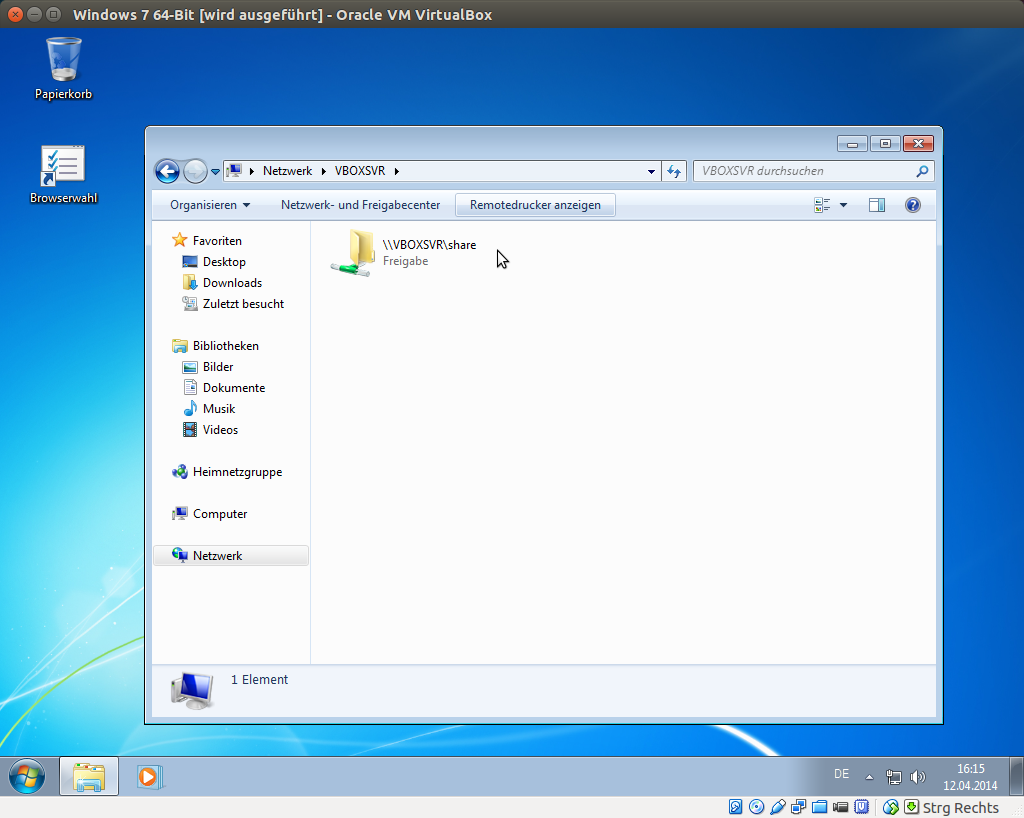
Netzwerk -> VBOXSVR
Und auch hier der gemeinsame Ordner zu sehen.

Sicherungspunkt erstellen | VirtualBox

Habt Ihr eure virtuelle Maschine perfekt eingerichtet, dann könnt Ihr einen Sicherungspunkt erstellen.
Virtuelle Maschine auswählen (1) -> Sicherungspunkte (2)
Auf das Icon klicken, um einen neuen Sicherungspunkt zu erstellen.
Unter Name trage ich das Datum ein. Alles andere setze ich in die Beschreibung, wie auf dem Bild zu sehen. Natürlich habt Ihr hier die freie Wahl. Am Ende einfach auf OK klicken.
In Zukunft könnt Ihr hier die Details aufrufen.
Oder eben zum Sicherheitspunkt zurückkehren (zurücksetzen).

Virtuelle Maschine klonen | VirtualBox

Virtuelle Maschinen könnt Ihr immer klonen. Wer ein neues System aufsetzt und sich später nicht die Arbeit machen möchte, der kann die virtuelle Maschine mit ein paar Klicks klonen.
Rechtsklick -> Klonen...
Name vergeben (frei wählbar) -> Weiter
Vollständiger Klon -> Klonen
Kurz warten ...
Schon habt Ihr einen 1 zu 1 Klon erstellt. Diesen Klon könnt Ihr später wieder klonen.
Warum sollte das jemand tun? Ihr wollt etwas testen und dann die virtuelle Maschine nicht neu erstellen müssen -> vor dem testen einfach klonen.

Virtuelle Maschine über Verknüpfung starten | VirtualBox

Anleitung: Verknüpfungen einer virtuellen Maschine unter Ubuntu 14.04
Ob auf dem Desktop oder im Starter, gar kein Problem! Startet VirtualBox (siehe hier).
Rechtsklick auf die virtuelle Maschine -> Desktop-Verknüpfung
Schon haben wir das Icon und mit diesem können wir die VM gleich starten.
Wir machen hier aber weiter:
Rechtsklick -> Eigenschaften
Auf das Icon klicken um selbst ein eigenes auszuwählen.
Wer die Größe vom Icon/Symbol verändern möchte:
Rechtsklick -> Symbolgröße ändern ... (1) -> einfach "lang ziehen" (2)
Icon/Symbol könnt Ihr in den Starter ziehen, wenn Ihr wollt.
Jetzt könnt Ihr bei Bedarf Windows gleich mit einem Klick starten.
Ich persönliche verschiebe die Verknüpfungen in den VirtualBox-Ordnern und ziehe die dann in den Starter, da ich diese nicht doppelt auf meinem Desktop benötige.
Wenn Ihr eine Desktop-Verknüpfung erstellt und diese dann in den Starter verschiebt, dann dürft Ihr das Icon nicht löschen, da diese sonst im Starter verschwinden. Habt Ihr diese in einem Ordner, dann stören die euch nicht und die Verknüpfungen im Starter selbst bleiben bestehen.
VirtualBox müsst Ihr dann nicht starten.