‏إظهار الرسائل ذات التسميات compiz. إظهار كافة الرسائل

الثلاثاء، 22 أبريل 2014

GNOME Classic installieren | Ubuntu 14.04

Anleitung: GNOME Classic unter Ubuntu 14.04 LTS
Ich bin zwar nicht wirklich lange dabei aber der GNOME Classic Desktop ist 2014 weiterhin sehr beliebt. Heute wird es "GNOME Flashback" genannt und kann per Befehl ganz schnell nachinstalliert werden. Dazu starten wir das Terminal und führen diesen Befehl aus (Anleitung):

[1] sudo apt-get install gnome-session-fallback
Nach der Installation müssen wir uns einfach Abmelden:
Abmelden ...
Abmelden 
Wir klicken hier auf das kleine Ubuntu Logo
Hier haben wir die Wahl zwischen GNOME Flashback (Compiz), GNOME Flashback (Metacity) und Ubuntu (Stadard). Ubuntu (Standard) wäre das Ubuntu, welches wir kennen, mit dem Unity Desktop (3). Bei GNOME Flashback haben wir einmal Compiz (1) und einmal Metacity (2). Solltet euch Compiz (1) nichts sagen, dann einfach Metacity (2) wählen (Compiz?):
Passwort eingeben und mit Entertaste bestätigen:
Schon laden wir im GNOME Flashback Desktop (GNOME Classic Desktop).
Nach einem Neustart wird wieder GNOME Flashback gestartet, bis Ihr Ubuntu (Stadard) auswählt.

الجمعة، 11 أبريل 2014

3D Desktop-Würfel aktivieren | Ubuntu 14.04

Anleitung: 3D Desktop-Würfel unter Ubuntu 14.04 aktivieren
Startet das Terminal und führt diesen Befehl aus (Anleitung):

[1] /usr/lib/nux/unity_support_test -p
Unity 3D supported aber auch alles andere sollte hier (wie im Bild selbst) yes ausgeben!
Nun den Compiz Fusion Settings-Manager starten (Anleitung):
Haken unter Desktop-Würfel (1) setzen.
Desktop Wall deaktivieren anwählen!
Haken unter Würfel drehen (2) setzen.
 Allgemeine Optionen
Desktop-Größe -> und nun im ersten Feld eine 4 setzen und im zweiten eine 1.
STRG und ALT auf der Tastatur gedrückt halten und linke Maustaste gedrückt halten (nach links oder rechts schwenken). Habt Ihr alles richtig gemacht, dann könnt Ihr das Bild oben selbst sehen.
Für weitere Einstellungen:
Auf Desktop-Würfel klicken
Unter Transparenter Würfel den ersten Wert auf 50.000 umändern.
Hier einfach ein wenig mit dem Wert spielen. Der Würfel (bei 50.000) würde so wie im Bild oben aussehen.
Unter Erscheinung könnt Ihr den Würfel weiter anpassen. Ihr könnt eine Farbe auswählen oder unter Skydome eigene Bilder/Wallpaper verwenden.
Es öffnet sich dieses kleine Fenster, wo wir auf den Pinsel klicken und dann oben links auf die gewünschte Farbe klicken. Am Ende bestätigen wir das mit dem OK
Nur mal als Beispiel:
Das sieht nicht schön aus aber es soll auch nur erklären, was dort genau passiert.
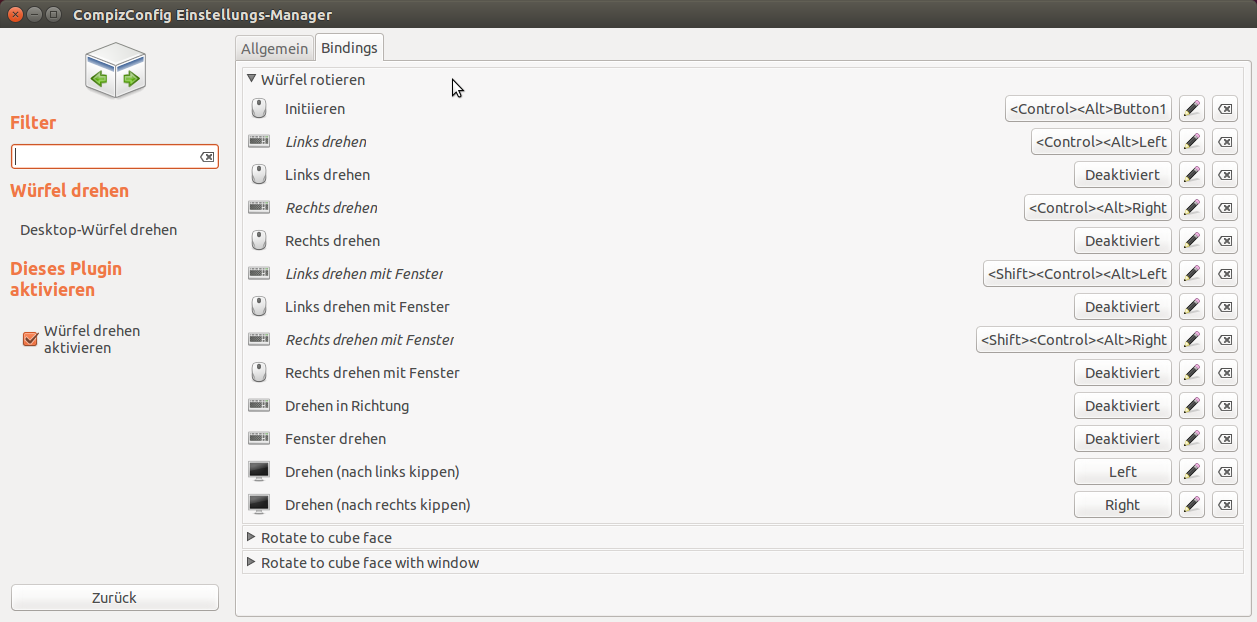
Klickt jetzt auf Würfel drehen
Hier könntet Ihr die Tastenkombination festlegen.
Unter Cube Reflection and Deformation könntet Ihr die Form ändern.
Unter Deformation könnt Ihr zum Beispiel Cylinder oder Sphere auswählen.
Das ganze würde dann so ...
bzw. so aussehen.

Ihr könnt unglaublich viel einstellen und hier wollte ich euch nur ein paar Punkte nennen. Bedenkt dabei, dass das so gut wie gar nicht angepasst wurde, weil es hier nur um die Funktion geht. Probiert es einfach und bei Fragen einfach schreiben.

Animation der Fenster | Ubuntu 14.04

Anleitung: Animation der Fenster unter Ubuntu 14.04 einstellen
Gleich zu Beginn ... die Screenshots sehen nicht wirklich schön aus aber das liegt nicht an der Animation sondern am Screenshot selbst, weil es nicht einfach ist, eine Animation als Screenshot einzufangen.
In diesem Teil soll es um die Animationen gehen, welche Ihr frei bestimmen könnt, beim Minimieren, Maximieren, Schließen oder Öffnen.
Startet den CompizFusion Settings-Manager (Anleitung):
 Der Haken bei Animations sollte hier gesetzt sein (1). Klickt dann auf Animations (2).
Wählt erst einen Punkt aus, wie Open Animations (1), dann wählt den ersten Punkt an (2) und klickt auf Bearbeiten (3). Es öffnet sich ein kleines Fenster.
Unter Open Effect wählt Ihr die Animation. Duration wäre die Länge der Animation bzw. die Geschwindigkeit. Klickt dann auf Schließen.
Diese Animation würde erscheinen, sobald sich ein neues Fenster öffnet. Habe den Wert bei Duration auf 1200 gesetzt. Eigentlich sollten dieser nicht über 200 gehen aber anders konnte ich keinen Screenshot erstellen (war zu schnell).

الخميس، 10 أبريل 2014

Compiz Fusion installieren | Ubuntu 14.04

Anleitung: Compiz Fusion unter Ubuntu 14.04 installieren
Compiz Fusion ist im Grunde schon installiert und wir müssen nur noch den Settings-Manager installieren. Dazu rufen wir das Terminal auf und führen diesen Befehl aus (Anleitung):

[1] sudo apt-get install compizconfig-settings-manager
 Wer noch möchte, der kann sich die extra Plugins installieren:

[2] sudo apt-get install compiz-plugins-extra
Nach der Installation den CompizConfig Settings Manager aufrufen
Und schon könnt Ihr Einstellungen vornehmen.