‏إظهار الرسائل ذات التسميات musik. إظهار كافة الرسائل

الجمعة، 18 يوليو 2014

Apple IPod Musikverwaltung unter Linux Mint 17 | Anleitung

Wer einen IPod Shuffle/Nano/Touch oder auch IPad/IPhone mit Musik versorgen möchte, unter Linux Mint 17, der braucht nur ein Programm zu installieren. Dazu bitte das Terminal aufrufen und diese zwei Befehle ausführen (Anleitung):

[1] sudo apt-get update 
[2] sudo apt-get install gtkpod
Nach der Installation, einfach über das Startmenü
gtkpod aufrufen.
Sobald euer Gerät angeschlossen wird, erscheint dieses Fenster:
Hier auf Erzeuge Verzeichnisstruktur klicken. Sollte das nicht der Fall sein, dann ist das nicht schlimm - einfach weiter machen:
1) Musik -> Load Selected IPod
2) Musik -> Add Files...
Musikdateien auswählen -> Öffnen -> kurz warten
Habt Ihr alle Lieder ausgewählt ->
Musik -> Änderung sichern
Das wäre schon alles! 
Per Rechtsklick (dort wo sich die Musikdateien befinden) könnt Ihr zum Beispiel eine Playliste erstellen.
Per Rechtsklick, auf den Player selbst, könnt Ihr den IPod sicher trennen (sollte am Ende immer gemacht werden) aber auch alle Musiktitel auf einmal löschen.

Getestet mit gtkpod 2.1.4 unter Linux Mint 17 und dem IPod Shuffle 3G & 4G - keine Probleme gehabt. Alles weitere dazu gibt es auf der Homepage von gtkpod.

الأربعاء، 25 يونيو 2014

Google Play Music 90 Tage kostenlos testen | Android

Wer ein Smartphone von Samsung besitzt oder mal eins mit seinem Google Play Account genutzt hat, der bekommt 3 Monate lang Google Play Music kostenlos zum testen. Mit Google Play Music könnt Ihr online Musik abspielen, ohne diese gekauft zu haben (natürlich legal). Dabei habt Ihr eine Auswahl von über 18 Millionen Songs (siehe hier)! Hintergrund: Samsung Hub Music wird am 01.07.2014 dicht gemacht und als Geschenk gibt es von Samsung Google Play Music für 90 Tage kostenlos zum testen. Alles weitere findet Ihr direkt bei Samsung (hier).
Beim öffnen der App (Google Play Link) erscheint bereits der Hinweis, unten rechts im Bild.
Bedenkt dabei, dass das eigentlich pro Monat 9,99€ kostet und Ihr nach diesen drei Monaten auch jeden weiteren Monat zahlen müsst. Solltet Ihr den Dienst nicht mehr nutzen wollen, dann könnt Ihr diesen jederzeit unter den Einstellungen kündigen:
Direkt über die App oder direkt bei Google Play (siehe Bild 1) das Abonnement kündigen.
Wer einen Player für Linux sucht, um die Inhalte direkt am Rechner abzuspielen, der sollte zum Nuvola Player greifen (Ubuntu / Linux Mint) oder die Inhalte direkt über Google Chrome abspielen (Google Chrome für Linux).

Google Play Music Player unter Linux Mint 17

Wer den Google Music Player auf dem Linux Mint 17 Desktop nutzen möchte, der kann das mit dem Nuvola Player tun. Auch weitere Dienste, wie die von Amazon, können über diesen Player abgespielt werden. Für die Installation rufen wir das Terminal auf und führen diese drei Befehle aus (Anleitung):

[1] sudo add-apt-repository ppa:nuvola-player-builders/stable
[2] sudo apt-get update
[3] sudo apt-get install nuvolaplayer nuvolaplayer-flashplugin
Nach der Installation über das Startmenü den Nuvola Player aufrufen.
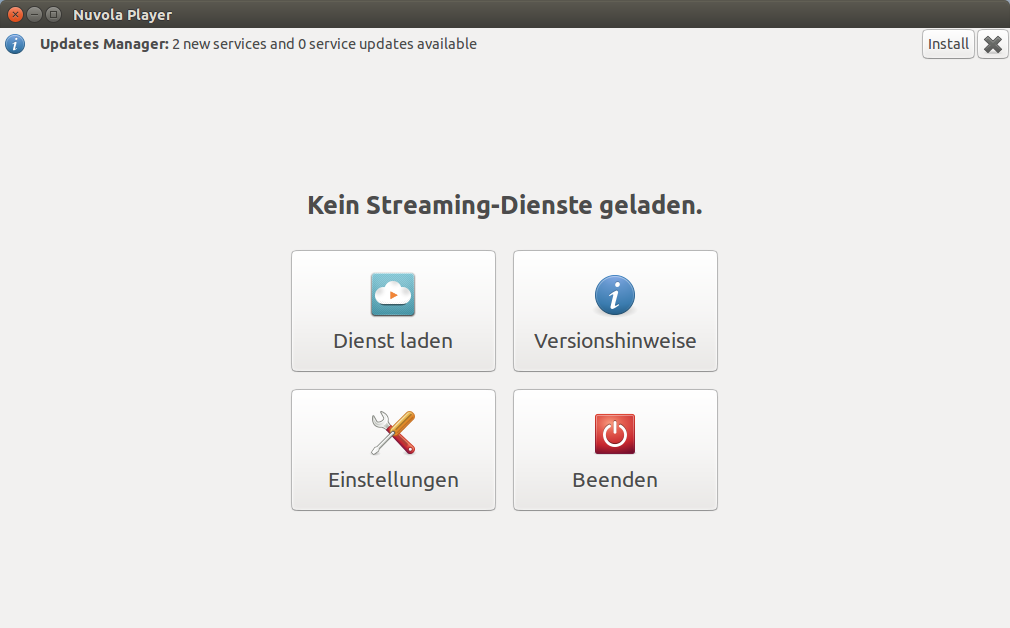
Beim ersten Start müsst Ihr einstellen, welchen Dienst Ihr verwenden möchtet. In diesem Fall klicken wir auf Dienst laden.
In der Liste einfach auswählen (in diesem Fall Google Play Music) und mit den Account-Daten einloggen. Das wäre auch schon alles.
Der Player kann auch über das Panel gesteuert werden.

الخميس، 8 مايو 2014

Nuvola Player installieren | Ubuntu 14.04

Wer Online-Inhalte wie Musik online abspielen möchte, der kann sich den Nuvola Player etwas genauer anschauen. Hier könnt Ihr zum Beispiel eure gekaufte Musik direkt über einen Player abspielen. Für die Installation einfach das Terminal starten und diese Befehle ausführen (Anleitung):

[1] sudo add-apt-repository ppa:nuvola-player-builders/stable
[2] sudo apt-get update
[3] sudo apt-get install nuvolaplayer nuvolaplayer-flashplugin
Nach der Installation den Nuvola Player über die Dash aufrufen.
Beim ersten Start müsst Ihr eure Dienste eintragen:
Hier gebe es Amazon, Google Play Music, Grooveshark, Pandora, usw. usf.
So würde das ganze bei Google Play Music aussehen (nutzen nur diesen Dienst).

الأحد، 6 أبريل 2014

Qmmp installieren | Ubuntu 14.04

Anleitung: Qmmp unter Ubuntu 14.04 installieren 
Qmmp ist ein Musik Player, welcher sehr stark an Winamp erinnert. Für die Installation das Terminal starten und diese Befehle ausführen (Anleitung):

[1] sudo add-apt-repository ppa:forkotov02/ppa
[2] sudo apt-get update
[3] sudo apt-get install qmmp

Über die Dash Qmmp aufrufen.
Qmmp könnt Ihr weiter anpassen! Dafür im oberen Bild von Qmmp (im Bild oben wo Qmmp 0.7.4 steht) einfach Rechtsklick -> Einstellung.