‏إظهار الرسائل ذات التسميات Cisco. إظهار كافة الرسائل

الجمعة، 12 أكتوبر 2012

Les réseaux


Les réseaux

Définition

Un système de communication qui relie des ordinateurs et des équipements informatiques dans un espace géographique défini.

A quoi sert un réseau ?

- Transmission de données (fichiers, messages, etc.)
- partage des données (logiciels ou bases de données)
- partage des équipements matériels (imprimantes, modem, télécopie, etc.)

Comment ça fonctionne ?

Pour pouvoir communiquer, les ordinateurs doivent posséder des équipements communs.
Matériel : carte de communication
Logiciel : protocole de communication
et un moyen de transmission (câble ou tout autre équipement de raccordement).

Transmission d'un message
Un message, ou un fichier, n'est pas transmis dans son ensemble. Il est découpé en paquets. Ainsi, le protocole du réseau gère les paquets de message et s'assure que tous les paquets correspondant à un message arrive bien à destination.
Il faut séparer la partie physique de la partie logicielle (gestion du réseau et des services). On représente les ressources utilisées par un ordinateur en réseau en évoquant des couches.
Application utilisateur (service)
Gestion des communications
Adressage
Moyen de transmission (carte, etc.)

La couche supérieure est l'application utilisée par l'utilisateur : messagerie, consultation de fichiers, etc.
La couche immédiatement en dessous est le protocole du réseau (gestion des paquets).
La couche Adressage s'occupe du routage des paquets.
La couche physique s'occupe de la transmission des paquets.
On transmet de l'information à un ordinateur qui possède une adresse unique à partir d'une application dont le protocole est connu et partagé par tous.

Architecture des réseaux

Types de réseau : centralisé, poste à poste, client / serveur
Topologie : anneau, bus, étoile
Protocole d'accès : compétition, coopération
Aujourd'hui le modèle le plus utilisé est certainement le client / serveur avec une topologie en étoile et un protocole dérivé du compétitif (Ethernet).
Equipements nécessaires à l'élaboration d'un réseau client / serveur.
Un serveur : machine relativement puissante ayant un ou plusieurs disques de capacité suffisante pour stocker les données et les logiciels partagés par les utilisateurs.
Des unités de raccordement : qui créeront le lien entre les ordinateurs (concentrateurs ou hub, commutateur ou switch).
Le câble : moyen de transmission.
Les postes clients, qui utiliseront les ressources mis à leur disposition sur le serveur en fonction de leurs droits attribués par l'administrateur du réseau.

Les réseaux publics : Internet

Internet est un réseau à l'échelle mondiale reliant des ordinateurs hétérogènes.
Le réseau utilise un ensemble de protocole appelé TCP / IP.
Il s'agit d'un réseau public : plusieurs organismes veuillent à la cohérence du réseau, au développement des protocoles ainsi qu'à la distribution des adresses et des noms de domaine.
Les adresses se présentent sous la forme d'une série de quatre nombre entre 0 et 255. Exemple, 112.124.33.54.
Pour circuler sur le réseau, le message doit contenir l'adresse de l'expéditeur et du destinataire. Pour utiliser le réseau, votre ordinateur doit donc avoir une adresse IP. Cette adresse vous est attribuée par l'administrateur du réseau (adresse statique) ou communiquer par votre fournisseur d'accès au moment de la connexion (adresse dynamique).
Les noms de domaine
L'adresse correspond à un ordinateur. Si 213.55.24.10 est le serveur de l'enssib, comment se fait-il que vous puissiez envoyer un message à ducharme@enssib.fr et consulter le site web à www.enssib.fr ?
Un serveur de nom de domaine (DNS) traduit le nom de domaine "enssib.fr" en adresse IP. Il y a plusieurs serveurs DNS dans le monde qui mettent leur base de données à jour quotidienne.
Ce qui signifie que l'enssib a demandé son nom de domaine "enssib.fr" auprès de l'AFNIC (Association française pour le nommage d'Internet en coopération). Une fois attribué, le nom de domaine a été associé à une adresse IP et communiquer à tous les serveurs DNS.

Les services offerts par le protocole TCP / IP (Internet)

- messagerie électronique
- forums (groupes ou listes)
- transfert de fichiers (FTP)
- dialoguer par clavier/écran (IRC)
- recherche d'information (Z-3950)
- terminal virtuel (TELNET)
- naviguer sur le web (HTTP)

L'URL (uniform resource locator)
Une URL (adresse Internet) est conçu sur le modèle suivant :
protocole du service utilisé + nom du serveur + chemin d'accès (nom du fichier)
Exemple : http: // + www.enssib.fr / + recherche/biblibouc/index.html

Une adresse de messagerie se présente sous la forme de :
NomdePersonne @ nom de domaine (du serveur)
Exemple : ducharme @ enssib.fr

Connexion à Internet

Pour se relier à Internet, il faut accéder à un des ordinateurs qui est lui connecter en permanence sur le réseau (c'est-à-dire qui possède une adresse IP fixe).
Les ordinateurs sont reliés entre eux par des équipements appelés routeurs. Ces routeurs reçoivent et transmettent les messages d'un ordinateur à l'autre en fonction de l'adressage. A la reception d'un message, l'ordinateur vérifie l'adresse du destinataire et l'achemine vers son réseau interne ou vers un autre réseau, selon de cas.
Il y a plusieurs façons d'être connecté à Internet (à un fournisseur d'accès) :
- connexion permanente (câble externe, fibre optique, service France-Telecom)
- connexion ADSL (permanente ou semi-permanente)
- câble-opérateur (liaison permanente ou semi-permanente)
- Numéris (service RNIS de France Telecom)
- Modem (service téléphonique)
Les débits sont très différents en fonction des technologies. Les tarifs aussi.

الأربعاء، 10 أكتوبر 2012

CCNA 2 : Notions de base sur les routeurs et le routage

Configuring RIP


On trouvera ici les commandes de base de configuration et de vérification du protocole de routage RIP.

1. COMMANDES DE BASE RIP

Activation de RIP-1

(config)#router rip

Activation de RIP-2

(config)#router rip
(config-router)#version {1 | 2 }

Déclaration des réseaux connectés aux interfaces du routeur

(config-router)#network w.x.y.z
Où w.x.y.z est l'un des réseaux

Activation de Split Horizon sur une interface

(config-if)#ip split-horizon

2. COMMANDES COMPLÉMENTAIRES RIP

Maximum de sauts

(config-router)#default-metric n
Où n est le nombre de sauts RIP maximum

Réglage des compteurs de retenue

(config-router)#timers basic update invalid holddown flush
Où :

-  Update est la fréquence en secondes de l'envoi des mises à jour de routage (déf. 30s.).

-  Invalid est le délai après lequel est déclarée invalide (en état de gel), trois fois la fréquence des mises à jour (déf. 180s.)

-  Holddown est l'intervalle pendant lequel les informations de routage sur les meilleurs chemins sont supprimées, au moins trois fois la fréquence des mises à jour (déf. 180s.).

-  Flush est le délai écoulé avant que la route ne soit retirée de la table de routage, au moins la somme des délais d'invalidité et de gel (déf. 240 s.).

3. DIAGNOSTIC RIP

Visualisation des transactions RIP (mises à jour)

#debug ip rip

Visualisation des routes apprises par RIP

#show ip route rip

Visualisation des paramètres et de l'état des protocoles de routage

#show ip protocols

Diagnostic de couche 3

#ping w.x.y.z
#trace w.x.y.z

Rip V2 Packet Tracert


Ce tutoriel explique comment  configurer Rip V2 sur 

les routeurs Cisco.


routage dynamique


Introduction

Ce texte suit le la séquence sut le routage statique et le routage dynamique avec RIP.

Rappels sur les éléments vus

Le routeur est un élément essentiel dans l'aiguillage des paquets de données dans un inter-réseau. Pour chaque paquet reçu, il extrait le préfixe réseau de l'adresse IP de destination du paquet et le recherche dans une table qu'il possède en mémoire. Cette table de routage contient essentiellement une liste d'adresses réseau et, pour chacune, le moyen de l'atteindre, à savoir l'adresse d'un routeur immédiatement voisin et situé sur la route vers la destination. Si le routeur trouve dans cette table le préfixe réseau, il transmet le paquet sur le réseau du routeur voisin concerné. Ce processus sera renouvelé par le routeur voisin et ainsi de suite, de proche en proche le paquet sera orienté vers sa destination.
Seulement voilà, il faut saisir les tables de routage ! Travail fastidieux pour les petits doigts agiles de l'administrateur lorsque les réseaux sont de grande taille. De plus, compte tenu de l'évolution du nombre de réseaux à interconnecter dans le cas d'internet, il est de toute façon devenu impossible de se cantonner au routage statique (voir séquence sur le routage statique). C'est pourquoi, le routage dynamique a été imaginé afin d'alléger la charge d'administration mais aussi pour réaliser des réseaux tolérants aux pannes d'un routeur ou d'une liaison. RIP est un bon exemple de protocole de routage dynamique*. Les routeurs supportant RIP s'échangent des informations sur les routes qu'ils possèdent (les fameux "vecteurs de distance"). Si une panne se produit, les routeurs immédiatement voisins notent que certaines routes sont devenues inaccessibles et propagent l'information aux autres. Mais hélas, RIP souffre de certaines limitations qui ont poussé l'IETF (Internet Engineering Task Force) à plancher sur un protocole plus robuste, plus efficace, plus paramétrable et supportant des réseaux de grande taille. Cette merveille s'appelle OSPF (Open Shortest Path First), protocole supporté par Zebra.

Les grands principes

OSPFest un protocole de routage dynamique défini par l'IETF  à la fin des années 80. Il a fait l'objet d'un historique relativement complexe de RFC. Ce protocole a deux caractéristiques essentielles : - il est ouvert (le Open de OSPF), son fonctionnement peut être connu de tous ; - il utilise l'algorithme SPF (Shortest Path First), plus connu sous le nom d'algorithme de Dijkstra, afin d'élire la meilleure route vers une destination donnée.
Examinons une topologie qui nous servira de support pour les explications :

Figure 68.1. Exemple de topologie
Exemple de topologie

La notion de coût

Supposons que du routeur R1 on cherche à atteindre le réseau 192.168.1.0. Dans une telle situation, RIP aurait élu la route passant par R5 puisque c'est la plus courte en termes de saut. Cependant, imaginez que les liens représentés sous forme d'éclairs soient "rapides" (type Ethernet à 100 Mbps par exemple) et que les liens "droits" soient "lents" (type Ethernet à 10 Mbps par exemple). Le choix de RIP n'est plus du tout pertinent !
OSPF fonctionne différemment. Il attribue un coût à chaque liaison (dénommée lien dans le jargon OSPF) afin de privilégier l'élection de certaines routes. Plus le coût est faible, plus le lien est intéressant. Par défaut, les coûts suivants sont utilisés en fonction de la bande passante du lien :
Type de réseauCoût par défaut
Ethernet > = 100 Mbps1
FDDI1
Ethernet 10 Mbps10
E1 (2,048 Mbps)48
T1 (1,544 Mbps)65
64 Kbps1562
56 Kbps1785
19.2 Kbps5208
La formule de calcul est simplissime : coût = référence / bande passante du lien. Par défaut, la référence est 100 000 000 correspondant à un réseau à 100 Mbps.
OSPF privilégie les routes qui ont un coût faible, donc celles qui sont supposées rapides en terme de débit théorique.

La base de données topologique

Avec OSPF, tous les routeurs d'un même réseau (on parle de "zone" dans le vocabulaire OSPF, ceci vous sera expliqué avant la mise en pratique) travaillent sur une base de données topologique identique qui décrit le réseau. Cette base a été constituée pendant une première phase de découverte qui vous sera expliquée un peu plus loin. Examinons la base de données suivante qui décrit la topologie de la figure 1 :
ArcCoût
R1, R21
R1, R510
R2, R31
R3, R410
R3, R51
R4, R510
R4, 192.168.1.010

L'élection des meilleures routes

L'algorithme du SPF de Dijsktra va traiter cette base de données afin de déterminer les routes les moins coûteuses. Une fois le traitement réalisé, chaque routeur se voit comme la racine d'un arbre contenant les meilleures routes. Par exemple :


Figure 68.2.  Le réseau vu de R1
Le réseau vu de R1


Figure 68.3.  Le réseau vu de R5
Le réseau vu de R5
Dans l'exemple, entre R1 et 192.168.1.0, la meilleure route passe par R2, R3 et R4 pour un coût total de 1 + 1 + 10 + 10 soit 22.

La détermination d'une table de routage

La base de données topologique décrit le réseau mais ne sert pas directement au routage. La table de routage est déterminée par l'application de l'algorithme du SPF sur la base topologique. Sur R1, voici un extrait de la table de routage calculée par SPF au sujet du réseau 192.168.1.0 :
Réseau de destinationMoyen de l'atteindreCoût
192.168.1.0R222
Sur R5, on aura l'extrait suivant :
Réseau de destinationMoyen de l'atteindreCoût
192.168.1.0R420

Le fonctionnement d'OSPF un peu plus en détail

Pour administrer un réseau OSPF correctement, il est indispensable de comprendre le fonctionnement interne du protocole.
à l'intérieur d'une même zone, les routeurs fonctionnant sous OSPF doivent préalablement remplir les tâches suivantes avant de pouvoir effectuer leur travail de routage :
  1. établir la liste des routeurs voisins ;
  2. élire le routeur désigné (et le routeur désigné de secours) ;
  3. découvrir les routes ;
  4. élire les routes à utiliser ;
  5. maintenir la base de donnée topologique.

0. état initial

Le processus de routage OSPF est inactif sur tous les routeurs de la figure 1.

Etablir la liste des routeurs voisins : Hello, my name is R1 and I'm an OSPF router.

Les routeurs OSPF sont bien élevés. Dès qu'ils sont activés, ils n'ont qu'une hâte : se présenter et faire connaissance avec leurs voisins. En effet, lorsque le processus de routage est lancé sur R1 (commande router ospf), des paquets de données (appelés paquets HELLO) sont envoyés sur chaque interface où le routage dynamique a été activé (commande network). L'adresse multicast 224.0.0.5 est utilisée, tout routeur OSPF se considère comme destinataire. Ces paquets ont pour but de s'annoncer auprès de ses voisins. Deux routeurs sont dits voisins s'ils ont au moins un lien en commun. Par exemple, sur la figure 1, R1 et R2 sont voisins mais pas R1 et R3.Lorsque le processus de routage OSPF est lancé sur R2, celui-ci récupère les paquets HELLO émis par R1 toutes les 10 secondes (valeur par défaut du temporisateur appelé hello interval). R2 intègre l'adresse IP de R1 dans une base de données appelée "base d'adjacences" (adjacencies database). Cette base contient les adresses des routeurs voisins. Vous pourrez visionner son contenu grâce à la commande show ip ospf neighbor. R2 répond à R1 par un paquet IP unicast. R1 intègre l'adresse IP de R2 dans sa propre base d'adjacences. Ensuite, généralisez ce processus à l'ensemble des routeurs de la zone.
Cette phase de découverte des voisins est fondamentale puisque OSPF est un protocole à état de liens. Il lui faut connaître ses voisins pour déterminer s'ils sont toujours joignables et donc déterminer l'état du lien qui les relie.

Elire le routeur désigné : c'est moi le chef !

Dans une zone OSPF, l'un des routeurs doit être élu "routeur désigné" (DR pour Designated Router) et un autre "routeur désigné de secours" (BDR pour Backup Designated Router). Le DR est un routeur particulier qui sert de référent au sujet de la base de données topologique représentant le réseau.
Pourquoi élire un routeur désigné ? Cela répond à trois objectifs :
  • réduire le trafic lié à l'échange d'informations sur l'état des liens (car il n'y a pas d'échange entre tous les routeurs mais entre chaque routeur et le DR) ;
  • améliorer l'intégrité de la base de données topologique (car il y a une base de données unique) ;
  • accélérer la convergence (souvenez-vous, c'était le talon d'Achille de RIP).
Comment élire le DR ? Autrement dit, qui va se taper la corvée d'expliquer à ses petits camarades la topologie du réseau ? On ne demande pas qui sait parler anglais ou couper les cheveux comme au temps de la conscription  Mais comme il faut bien un critère, le routeur élu est celui qui a la plus grande priorité. La priorité est un nombre sur 8 bits fixé par défaut à 1 sur tous les routeurs. Pour départager les routeurs ayant la même priorité, c'est celui avec la plus grande adresse IP qui est élu. Le BDR sera le routeur avec la deuxième plus grande priorité. Afin de s'assurer que votre routeur préféré sera élu DR, il suffit de lui affecter une priorité supérieure à 1 avec la commande ospf priority. Vous devrez faire ceci avant d'activer le processus de routage sur les routeurs car, une fois élu, le DR n'est jamais remis en cause même si un routeur avec une priorité plus grande apparaît dans la zone.

Découvrir les routes

Il faut maintenant constituer la base de données topologique. Les routeurs communiquent automatiquement les routes pour les réseaux qui participent au routage dynamique (ceux déclarés avec la commande network). Zebra étant multiprotocole, il peut également diffuser des routes provenant d'autres sources que OSPF, grâce à la commande redistribute.
Chaque routeur (non DR ou BDR) établit une relation maître/esclave avec le DR. Le DR initie l'échange en transmettant au routeur un résumé de sa base de données topologique via des paquets de données appelés LSA (Link State Advertisement). Ces paquets comprennent essentiellement l'adresse du routeur, le coût du lien et un numéro de séquence. Ce numéro est un moyen pour déterminer l'ancienneté des informations reçues. Si les LSA reçus sont plus récents que ceux dans sa base topologique, le routeur demande une information plus complète par un paquet LSR (Link State Request). Le DR répond par des paquets LSU (Link State Update) contenant l'intégralité de l'information demandée. Ensuite, le routeur (non DR ou BDR) transmet les routes meilleures ou inconnues du DR.
L'administrateur peut consulter la base de données topologique grâce à la commande show ip ospf database.

Elire les routes à utiliser

Lorsque le routeur est en possession de la base de données topologique, il est en mesure de créer la table de routage. L'algorithme du SPF est appliqué sur la base topologique. Il en ressort une table de routage contenant les routes les moins coûteuses.
Il faut noter que sur une base de données topologique importante, le calcul consomme pas mal de ressources CPU car l'algorithme est relativement complexe.

Maintenir la base topologique

Lorsqu'un routeur détecte un changement de l'état d'un lien (cette détection se fait grâce aux paquets HELLO adressés périodiquement par le routeur à ses voisins), celui-ci émet un paquet LSU sur l'adresse multicast 224.0.0.6 : le DR et le BDR de la zone se considèrent comme destinataires. Le DR (et le BDR) intègre cette information à sa base topologique et diffuse l'information sur l'adresse 224.0.0.5 (tous les routeurs OSPF sans distinction). C'est le protocole d'inondation.Toute modification de la topologie déclenche une nouvelle exécution de l'algorithme du SPF et une nouvelle table de routage est constituée.

Voilà pour les principes fondamentaux d'OSPF mais des notions importantes restent à évoquer si vous souhaitez déployer OSPF sur de grands réseaux (en particulier sur le fonctionnement d'OSPF sur un réseau point à point et sur l'agrégation de routes). Si vous voulez approfondir, reportez-vous au livre de C. Huitema cité en bibliographie qui, bien qu'un peu ancien est très complet sur la question. Bien sûr, vous pouvez toujours vous plonger dans les différentes RFC qui constituent OSPF (la RFC 2328 en particulier) et dont la lecture est toujours aussi agréable et passionnante ! (je plaisante, bien sûr).
Avant d'attaquer la pratique, un dernier concept : les zones OSPF. 

Le concept de zone (area)

Contrairement à RIP, OSPF a été pensé pour supporter de très grands réseaux. Mais, qui dit grand réseau, dit nombreuses routes. Donc, afin d'éviter que la bande passante ne soit engloutie dans la diffusion des routes, OSPF introduit le concept de zone (area). Le réseau est divisé en plusieurs zones de routage qui contiennent des routeurs et des hôtes. Chaque zone, identifiée par un numéro, possède sa propre topologie et ne connaît pas la topologie des autres zones. Chaque routeur d'une zone donnée ne connaît que les routeurs de sa propre zone ainsi que la façon d'atteindre une zone particulière, la zone numéro 0. Toutes les zones doivent être connectées physiquement à la zone 0 (appelée backbone ou réseau fédérateur). Elle est constituée de plusieurs routeurs interconnectés. Le backbone est chargé de diffuser les informations de routage qu'il reçoit d'une zone aux autres zones. Tout routage basé sur OSPF doit posséder une zone 0.

Figure 68.4. Un réseau découpé en trois zones
Un réseau découpé en trois zones
Le réseau est découpé en trois zones dont le backbone. Les routeurs de la zone 1, par exemple, ne connaissent pas les routeurs de la zone 2 et encore moins la topologie de la zone 2. L'intérêt de définir des zones est de limiter le trafic de routage, de réduire la fréquence des calculs du plus court chemin par l'algorithme SPF ainsi que d'avoir une table de routage plus petite (ce qui accélère la convergence). Les routeurs R1 et R4 sont particuliers puisqu'ils sont "à cheval" entre plusieurs zones (on les appelle ABR pour Area Border Router ou routeur de bordure de zone). Ces routeurs maintiennent une base de données topologique pour chaque zone à laquelle il sont connectés. Les ABR sont des points de sortie pour les zones ce qui signifie que les informations de routage destinées aux autres zones doivent passer par l'ABR local à la zone. L'ABR se charge alors de retransmettre les informations de routage au backbone. Les ABRs du backbone ensuite redistribueront ces informations aux autres zones auxquelles ils sont connectés.

Place à la pratique

Nous allons travailler avec le réseau suivant :

Figure 68.5. Topologie de travail
Topologie de travail
Le réseau a été découpé en trois zones. Vous remarquez que la zone 0 permet de fédérer l'ensemble du réseau. Il s'agit du backbone dont nous avons déjà discuté. Le découpage de ce réseau en trois zones est un cas d'école dont le but est d'examiner la configuration d'OSPF dans un contexte multi-zone. Généralement, on considère qu'une zone peut accueillir plusieurs dizaines de routeurs.
Pour ne pas surcharger ces lignes inutilement, nous nous en tiendrons ici à la configuration de R1, R2 et R3. Vous verrez que la configuration n'est pas très complexe. Par symétrie, il est facile de l'adapter aux autres routeurs. Pour votre service, chers lecteurs, j'ai mis en ligne une carte cliquable (http://perso.club-internet.fr/pmassol/lm/ospf.html) qui vous permettra de consulter l'état, la configuration complète et la table de routage des six routeurs.
Enfin, avant de commencer,  vous trouverez sur http://perso.club-internet.fr/pmassol/zebra.html une traduction (partielle) de la documentation de Zebra.

Situation de départ

Vous devez créer des fichiers de configuration pour zebra (/etc/zebra/zebra.conf) et ospfd (/etc/zebra/ospfd.conf) rudimentaires sur chaque routeur. Par exemple, pour R1 :
- fichier zebra.conf :
hostname R1(ZEBRA) password foo
- fichier ospfd.conf :
hostname R1(OSPF) password foo
Vous devez ensuite démarrer (ou redémarrer), dans l'ordre s'il vous plaît, les deux démons zebra et ospfd sur chaque routeur. Enfin, sur R1 entrez dans le terminal de configuration de ospfd via le port telnet 2604 :

L
inux# telnet localhost 2604
Hello, this is zebra (version 0.91a).
Copyright 1996-2001 Kunihiro Ishiguro.

User Access Verification
Password:
R1(OSPF)> enable
R1(OSPF)#
Si vous avez envie de suivre précisément les échanges de messages entre routeurs, Zebra propose un puissant mécanisme de débogage grâce à la commande debug (je vous laisse découvrir tous ses paramètres). Supposons que je veuille garder une trace de tous les messages HELLO émis par R1 :
R1(OSPF)# conf t
R1(OSPF)(config)# log file /var/log/zebra/ospfd.log
R1(OSPF)(config)# debug ospf packet hello send detail
Il faut que le répertoire /var/log/zebra existe.

Activation du processus de routage

Dans le mode "config", nous allons activer le processus OSPF :
R1(OSPF)(config)# routerospf
R1(OSPF)(config-router)#

2. Activation des annonces de routes

Le processus de routage OSPF est activé mais rien ne se passe. Comme pour RIP, il faut indiquer sur quel(s) réseau(x) on souhaite que le routage dynamique soit opérationnel. Ceci se fait par la commande network. Mais, nouveauté par rapport à RIP qui n'intègre pas le concept de zone, il faut indiquer à quelle zone sera rattaché le réseau. Sur la figure 5, on voit que R1 est relié à deux réseaux. Le réseau 30.0.0.0/8 est attaché à la zone 0 et le réseau 11.0.0.0/8 à la zone 1. La configuration se fait donc de cette manière :
R1(OSPF)(config-router)# network 30.0.0.0/8 area 0
R1(OSPF)(config-router)# network 11.0.0.0/8 area 1
Que se passe-t-il sur le réseau ? R1 envoie des paquets HELLO sur les interfaces pour lesquelles la commande network a été saisie. Mais personne n'est là pour les écouter. Activez le routage sur R2 en adaptant les commandes aux spécificités du routeur. Je vous aide un peu. Sur R2, vous réaliserez les configurations suivantes :
R2(OSPF)(config-router)# network 11.0.0.0/8 area 1
R2(OSPF)(config-router)# network 12.0.0.0/8 area 1
Enfin, sur R3, vous réaliserez les configurations suivantes :
R3(OSPF)(config-router)# network 12.0.0.0/8 area 1
R3(OSPF)(config-router)# network 192.168.3.0/24 area 1
Mais sur R3, il y a une particularité. Le réseau 192.168.3.0/24 contient des ordinateurs mais aucun routeur. La commandenetwork va diffuser sur ce réseau des annonces de routes ce qui consomme inutilement de la bande passante. Par conséquent, nous allons désactiver cette diffusion :
R3(OSPF)(config-router)# passive-interface eth1
Ainsi, aucune route n'est diffusée sur cette interface. De même, aucune annonce de route ne sera prise en compte. Le réseau sera considéré comme étant d'extrémité (stub). 

Affichage de la configuration

Affichons la configuration complète de R1 :
R1(OSPF)(config-router)# end
R1(OSPF)# show running-config

Current configuration:
!
hostname R1(OSPF)
password foo
!
!
!
interface lo
!
interface eth0
!
interface eth1
!
router ospf
network 11.0.0.0/8 area 1
network 30.0.0.0/8 area 0
!
line vty
!
end

Affichons la configuration complète de R3 :
R3(OSPF)# show running-config
Current configuration:
!
hostname R3(OSPF)
password foo
!
!
!
interface lo
!
interface eth0
!
interface eth1
!
router ospf
passive-interface eth1
network 12.0.0.0/8 area 1
network 192.168.3.0/24 area 1
!
line vty
!
end
J'espère que vous avez la même configuration. Si ce n'est pas le cas, vous pouvez annuler une ligne contenant une erreur en vous remettant au même endroit où vous avez saisi la commande et en saisissant à nouveau la commande, mais en la faisant précéder de no.
Pour enregistrer la configuration, je vous rappelle que l'on saisit :
R1(OSPF)# copy running-config  startup-config
Reproduisez maintenant ces manipulations sur l'ensemble des routeurs du réseau.

Etat des routeurs

Nos petits routeurs ont, en principe, bien travaillé. Dans chaque zone, ils ont élu leur chef (le DR), ils ont échangé leurs connaissances et calculé une magnifique table de routage, ultra-optimale. En résumé, les deux stations d'extrémité de la figure doivent pouvoir s'atteindre avec une commande ping. Si jamais ce n'est pas le cas, c'est que probablement vous vous êtes trompé dans une configuration. Dans ce cas, reprenez la configuration de chaque appareil. Utilisez les outils ping, tcpdump ettraceroutE pour contrôler votre configuration et suivre les paquets. Et n'oubliez pas que dans un ping, il y a un aller mais aussi un retour !
Afin d'illustrer ce dont nous avons discuté dans la toute première partie de cet article, examinons l'état du routeur R1. Nous pouvons faire un diagnostic très complet de l'appareil en utilisant les nombreuses sous-commandes de show ip ospf. Vous constaterez que les informations fournies par ospfd sur son état sont beaucoup plus conséquentes que celles que l'on pouvait extirper de ripd.
Dans un premier temps, je vous propose d'examiner l'état de santé général du routeur R3 :
R3(OSPF)# show ip ospf 
OSPF Routing Process, Router ID: 192.168.3.254 
Supports only single TOS (TOS0) routes 
This implementation conforms to RFC2328 
RFC1583Compatibility flag is disabled 
SPF schedule delay 5 secs, Hold time between two SPFs 10 secs 
Refresh timer 10 secs 
Number of external LSA 0 
Number of areas attached to this router: 1 
Area ID: 0.0.0.1  
Shortcutting mode: Default, S-bit consensus: no  
Number of interfaces in this area: Total: 2, Active: 2  
Number of fully adjacent neighbors in this area: 1  
Area has no authentication  
Number of full virtual adjacencies going through this area:
0  
SPF algorithm executed 13 times  
Number of LSA 9
Le premier bloc décrit le fonctionnement général du routeur : l'ID du routeur (égale à sa plus grande adresse IP), conformité aux RFC, valeurs des temporisateurs. Une seule zone est attachée à ce routeur. C'est la zone 1 (exprimée en notation décimale pointée). Notre routeur a deux interfaces dans la zone, il n'a qu'un seul voisin. L'algorithme du SPF a été exécuté 13 fois. La base de données topologique contient neuf états de liens (LSA). Si notre routeur était attaché à plusieurs zones, le deuxième bloc serait répété autant de fois que de zones. Vous pourrez le constater sur R1.
Maintenant, listons nos informations sur les routeurs voisins :
R3(OSPF)# show ip ospf neighbor
Neighbor IDPriStateDead TimeAddressInterfaceRXmtLRqstLDBsmL
12.0.0.11Full/Backup00:00:3412.0.0.1eth0000
Déchiffrons ces informations. La différence entre la colonne ID et la colonne Address, c'est que l'ID identifie l'appareil dans le réseau alors que l'adresse correspond à l'interface à laquelle nous sommes relié avec ce routeur. La colonne State nous apprend deux choses : il est synchronisé avec le routeur désigné grâce à la mention "Full", c' est le "routeur désigné de secours" de la zone grâce à l'indicateur Backup. Ce routeur sera déclaré comme inactif si nous ne recevons pas de message HELLO d'ici 34 secondes (Dead Time).
Voyons le contenu de la base de données topologique de R3 :
R3(OSPF)# show ip ospF database
OSPF Router with ID (192.168.3.254)
Router Link States (Area 0.0.0.1)
Link IDADV RouterAgeSeq#CkSumLink count
12.0.0.112.0.0.19810x800000060xf9e22
30.0.0.130.0.0.19520x800000030xb13e1
192.168.3.254192.168.3.25410630x800000050x15b72
        Net Link States (Area 0.0.0.1)
Link IDADV RouterAgeSeq#CkSum
11.0.0.212.0.0.19810x800000010xda39
12.0.0.2192.168.3.25410630x800000010x5d0b
        Summary Link States (Area 0.0.0.1)
Link IDADV RouterAgeSeq#CkSumRoute
21.0.0.030.0.0.18370x800000010x0d0821.0.0.0/8
22.0.0.030.0.0.17020x800000010x64a522.0.0.0/8
30.0.0.030.0.0.19760x800000010x33e230.0.0.0/8
172.18.0.030.0.0.15990x800000010x4a0d172.18.0.0/24
Ces trois tableaux présentent de façon synthétique l'ensemble des LSA stockés dans la base topologique. Le premier tableau contient des LSA diffusés par chaque routeur. Ils décrivent l'état des interfaces de chaque routeur. Le deuxième tableau contient des LSA diffusés par le routeur désigné. Ils décrivent la liste des routeurs présents dans chaque réseaux. Le dernier tableau contient un résumé des routes diffusées par le routeur de bordure de zone (ABR). Ce sont des routes qu'il a reçu via le backbone par les routeurs des autres zones. L'âge et le numéro de séquence sont utilisés pour mettre à jour la base lorsque des LSA sont reçus. Le check sum est utilisé pour contrôler l'intégrité des LSA.
Pour obtenir des informations détaillées sur chaque LSA, vous pouvez compléter la commande show ip ospf database parrouter, network ou summary. Par exemple : show ip ospf database router 192.168.3.254 (qui correspond à la troisième ligne du premier tableau) vous apprendra que ce router est relié à deux réseaux : un de transit (12.0.0.0/8) et un d'extrémité (stub) 192.168.3.0/24.
Enfin, si vous voulez consulter la table de routage obtenue après traitement par SPF des différents LSA, vous n'aurez qu'à saisir un show ip ospf route. Rappel important : il y a une différence entre cette table et celle utilisée par le démon zebra pour le routage proprement dit. Souvenez-vous que Zebra est multi-protocole et qu'il a une architecture modulaire (voir LM 43). Chaque démon calcule une table de routage à partir des informations dont il dispose (et qui ne sont pas nécessairement les mêmes pour chaque démon). Ensuite, ils transmettent chacun leur table au démon zebra qui en fait la synthèse. Cette synthèse constitue la véritable table de routage utilisée pour router les paquets.
Nous avons fait un tour d'horizon des principales commandes de Zebra permettant de surveiller l'état de ospfd. Il y en a encore beaucoup d'autres que je vous laisse découvrir (faites un show ip ospf ? par exemple). Il nous reste à observer la table de routage obtenue par zebra. Quittez ospfd et connectez-vous sur le démon zebra (telnet localhost 2601) :
R3(Zebra)> show ip route
Codes: K - kernel route, C - connected, S - static,
R - RIP, O - OSPF,B - BGP,
> - selected route, * - FIB route

O>* 11.0.0.0/8 [110/20] via 12.0.0.1, eth0, 00:12:48
O 12.0.0.0/8 [110/10] is directly connected, eth0,
00:14:09
C>* 12.0.0.0/8 is directly connected, eth0
O>* 21.0.0.0/8 [110/40] via 12.0.0.1, eth0, 00:11:18
O>* 22.0.0.0/8 [110/50] via 12.0.0.1, eth0, 00:10:16
O>* 30.0.0.0/8 [110/30] via 12.0.0.1, eth0, 00:12:13
C>* 127.0.0.0/8 is directly connected, lo
O>* 172.18.0.0/24 [110/60] via 12.0.0.1, eth0, 00:08:48
O 192.168.3.0/24 [110/10] is directly connected, eth1,
00:14:19
C>* 192.168.3.0/24 is directly connected, eth1
Les routes notées O ont été découvertes par OSPF. Entre crochets, on observe la distance administrative du protocole (110 par défaut pour OSPF) et le coût de la route pour accéder au réseau. Dans ma topologie, il n'y a que des réseaux à 10 Mbits/s, donc avec un coût par défaut de 10 pour chaque lien. 

Quelques éléments sur la sécurité

Filtrer la diffusion des routes
Le premier inconvénient d'un protocole de routage dynamique comme OSPF est sa volubilité. Il a tendance à dévoiler tout un tas d'informations sur les réseaux qu'un administrateur consciencieux n'a pas forcément envie de révéler. Pour limiter la diffusion des routes au strict minimum, ospfd intègre, à l'instar de ripd, un mécanisme d'access-lists. Reportez-vous à l'article publié sur Zebra dans Linux Magazine 43. La configuration est strictement identique. J'en profite pour faire un peu de publicité : si vous êtes intéressés par les problèmes de sécurité, je vous conseille l'excellent magazine M.I.S.C. La série d'articles sur la "protection de l'infrastructure réseau IP" constitue sur certains points un approfondissement intéressant.
Protéger les annonces de routes
Le deuxième inconvénient d'un protocole de routage dynamique comme OSF est sa naïveté. Il croit tout ce qu'on lui dit ! Un petit malin pourrait s'amuser à diffuser des routes farfelues à vos routeurs, ce qui pourrait provoquer des dénis de service. Pour pallier à cela, on peut activer l'authentification des annonces sur une zone. Voici les manipulations à réaliser sur chaque routeur :
Routeur(OSPF)(config-router)# area 1 authentication message-digest
Ensuite, pour chaque interface participant à la diffusion des routes :
Routeur(OSPF)(config)# int ethx
Routeur(OSPF)(config-if)# ospf message-digest-key 1 md5 motdepasse
Vous adapterez  motdepasse à vos besoins. Ce mot de passe doit bien sûr être connu de tous les routeurs.

Conclusion

OSPF est un protocole de routage dynamique moderne, robuste et conçu pour les grands réseaux. On constate qu'il est nettement plus complexe que RIP. Pas forcément dans sa configuration mais dans son fonctionnement interne. Un inconvénient de ce protocole est qu'il peut être gourmand en puissance de calcul et en mémoire lorsque le réseau comporte beaucoup de routes ou qu'il y a de fréquentes modifications de topologie.
OSPF est un protocole IGP (Interior Gateway Protocol), c'est-à-dire qu'il agit au sein d'un système autonome. Un AS (Autonomous System) est un ensemble de réseaux gérés par un administrateur commun. Chaque système autonome possède un numéro identifiant sur 16 bits délivré par l'IANA (Internet Assigned Numbers Authority) ou ses délégations. Classiquement, les multinationales, les opérateurs de télécom ou les fournisseurs d'accès à Internet détiennent un système autonome. Pour assurer le routage entre les systèmes autonomes, un protocole de type EGP (Exterior Gateway Protocol) doit être mis en oeuvre. Dans le cas d'Internet, c'est généralement BGP (Border Gateway Protocol) qui assume cette mission. BGP, protocole supporté par Zebra, constitue un vaste terrain d'investigation.

الاثنين، 8 أكتوبر 2012

Résumé De CCNA Exploration 1, 2, 3 , 4


voila comme convenue les résumé attendu des modules de CCNA Exploration 1, 2, 3 et 4
résumé exclusive sur notre blog

Mot de Passe : mohamedbendaou

Lien de Téléchargement :


Cisco : ccna 1

Cisco : ccna 2

Cisco : ccna 3

Cisco : ccna 4

السبت، 8 سبتمبر 2012

Commande Packet Tracer Routage dynamique

 Commande Packet Tracer Routage dynamique
Routage Dynamique :
Router>enable
Router#conf t

Enter configuration commands, one per line. End with CNTL/Z
.
Router(config)#router RIP
Router(config-router)#Version 2
Router(config-router)#network 192.168.1.0
Router(config-router)#network 192.168.2.0
Router(config-router)#network 10.0.0.0

Pour voir les routes :
Router#show ip route
Codes: C - connected, S - static, I - IGRP, R - RIP, M - mobile, B - BGP
D - EIGRP, EX - EIGRP external, O - OSPF, IA - OSPF inter area
N1 - OSPF NSSA external type 1, N2 - OSPF NSSA external type 2
E1 - OSPF external type 1, E2 - OSPF external type 2, E - EGP
i - IS-IS, L1 - IS-IS level-1, L2 - IS-IS level-2, ia - IS-IS inter area
* - candidate default, U - per-user static route, o - ODR
P - periodic downloaded static route
Gateway of last resort is not set
10.0.0.0/30 is subnetted, 2 subnets
C 10.0.0.0 is directly connected, FastEthernet0/0
C 10.0.0.4 is directly connected, FastEthernet0/1
R 192.168.1.0/24 [120/1] via 10.0.0.1, 00:00:08, FastEthernet0/0
R 192.168.2.0/24 [120/1] via 10.0.0.1, 00:00:08, FastEthernet0/0
C 192.168.3.0/24 is directly connected, FastEthernet1/0
R 192.168.4.0/24 [120/1] via 10.0.0.6, 00:00:19, FastEthernet0/1
Pour supprimer les routes :

no network 192.168.1.0

Configuration routage statique


Le routage statique est un principe de routage programmé par l’administrateur de réseau afin de déterminer le chemin que doit empreinter un paquet pour atteindre sa destination. L’administrateur doit faire la gestion des routes de chaque unité de routage de réseau, les chemins statiques ne s’adaptent pas aux modifications des environnements réseau. Les routes statiques sont utilisées le plus souvent pour des raisons de sécurité.

3) Configuration du routage statique :
Les solutions de configuration proposées par la suite supposent que toutes les interfaces des routeurs ont été préalablement bien configurées et en même temps affecté d’une adresse IP adéquate.
Interface Ethernet : 192.168.38.2
Interface série : 10.0.0.2 

1er cas :
Si un seul routeur est utilisé pour relier les différents segments d’un réseau, aucune configuration supplémentaire n’est nécessaire pour le routage inter-segments, car le routeur lui-même ajoute automatiquement dans la table de routage les adresses IP qui ont été configurées sur toutes ses interfaces actives. L’état « actif » se vérifi par la commande :

show interfaces <interface> <numéro d’interface>

La commande show interfaces Ethernet 0 donne les états physique et logique de l’interface comme il est illustré çi dessous :

Router#show interfaces ethernet 0
Ethernet0 is up, line protocol is up
Internet address is 192.168.38.2/24
Broadcast address is 255.255.255.0
MTU 1500 bytes,
...

Les messages « Ethernet is up » et « line protocol is up » signifient que l’interface est physiquement et logiquement en état actif. En supposant que l’interface ait été assignée l’adresse IP 10.1.1.1, en utilisant la commande show ip route, nous pouvons vérifier que la table de routage contient bien cette adresse.
Table de routage du_routeur : router 2

Router#show ip route
10.0.0.0/24 is subnetted, 3 subnets
C 10.1.1.0 is directly connected, Ethernet0
C 10.0.255.0 is directly connected, Serial1


2ème cas :
Dans certains cas, une interface peut être physiquement active (up) et logiquement inactive (down). Si cela se produit, l’adresse IP correspondante est effacée de la table de routage.

Par exemple, si un routeur utilise une interface Ethernet reliée à un concentrateur (hub), tant que l’échange des messages Keep alive n’est pas interrompu pour une raison quelconque(défaillance du câble, erreur de configuration ou taux d’erreur excessif), cette interface reste logiquement active.

Par contre, une mauvaise communication peut entraîner une désactivation logique de l’interface, et la commande show interfaces ethernet 0 du routeur R1 donne ce qui suit: 


Router1#show interfaces ethernet 0 Ethernet0 is up, line protocol is down

Même si l’interface n’est que logiquement inactive, l’adresse réseau ou sous-réseau à laquelle appartient son adresse IP n’apparaîtra pas dans la table de routage.

Table de routage du routeur. 

Router1#show ip router
10.0.0.0/24 is subnetted, 2 subnets
C 10.1.1.0 is directly connected, Ethernet0
C 10.0.255.0 is directly connected, Serial0

Les hôtes de segments interconnectés par un même routeur doivent avoir une route qui pointe sur l’adresse IP correspondant à l’interface de ce dernier, qui devient ainsi le default gateway. 
4) Configurer le routage statique sur un routeur :
Pour configurer le routage statique sur un routeur, suivez les étapes suivantes :

1. Repérer les réseaux ayant besoin d’être accessibles via le routeur.
2. Créer les entrées dans la table de routage pour chaque réseau distant par la commande :

Ip route <adresse réseau distant> <masque de sous-réseau> <adresse IP du routeur de saut suivant>.

Quelques embûches sont à éviter lors de la configuration du routage statique. On doit s’assurer tout d’abord qu’il est tenu compte aussi bien du trfic entrant que sortant. Cette précaution est cruciale pour un routeur qui relie des réseaux dont aucun ne lui est directement attaché.

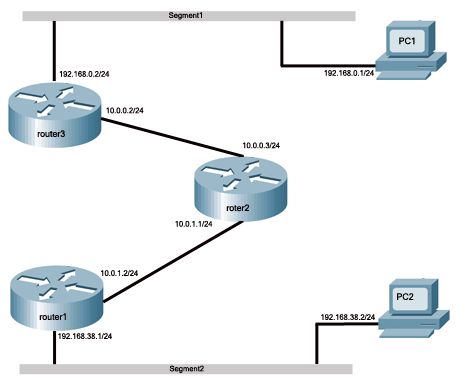
Nous supposerons que les routeurs router1 et router2 sont bien configurés, et que l’hôte PC1 du segment1 doit communiquer avec l’hôte PC2 du segment 2.

Nous pourrions n’ajouter qu’une seule route statique par la commande qui suit : 

Router2(config)#ip route 192.168.38.1 255.255.255.0 10.0.1.2

Cette route est empruntée chaque fois que le routeur router2 reçoit un paquet de l’hôte PC2 destiné à l’hôte PC1. Il consulte alors sa table de routage qui donne l’adresse du routeur de saut suivant router3, auquel il envoie le paquet.

Une fois que ce paquet a atteint sa destination, l’hôte PC1 répond avec son propre paquet qui est envoyé au routeur router3 pour l’acheminement à travers le réseau intermédiaire.

                      Routeur Utilisé pour acheminer le trafic entre deux réseaux distants

Si le routeur router3 est bien configuré, il envoie le paquet de l’hôte PC1 au routeur router2 Mais celui ci ne connaît pas la route vers le segment 1, ce qui l’oblige à mettre le paquet au début. Il est facile de corriger cette situation en ajoutant une autre route dans la table de router2 par la commande suivante : 

Router2(config)#ip route 192.168.38.1 255.255.255.0 10.0.1.2

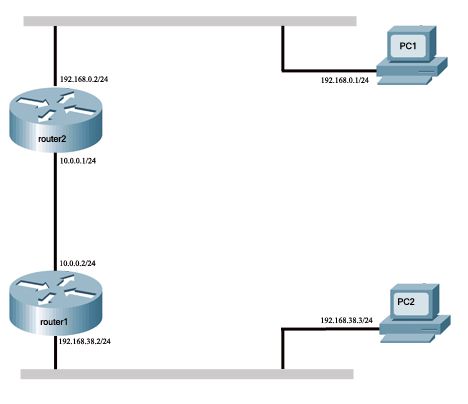
Les configurations en routage statique qui ne concernent qu’un routeur sont rares ; généralement, elles en impliquent deux ou plus. La configuration en routage statique d’un seul routeur ne crée une connectivité que dans un sens. Le paquet est livré à destination, mais lorsque le destinataire répond, le routeur à l’autre bout ignore la route vers la source, l’obligeant ainsi à mettre le paquet de réponse au début. C’est le cas de la figure 2 où le routeur router1 contient l’entrée suivante dans sa table de routage : 

Router1(config)#ip route 10.0.0.2 255.255.255.0 192.168.38.2

Quant au routeur router2, il n’a aucune route statique configurée. La communication initiée par l’hôte PC1 vers l’hôte PC2 échoue parce que la réponse de ce dernier se trouve mise au début par le routeur router2. Pour corriger cet état de fait, il suffit d’ajouter l’entrée suivante dans la table de routage de router2, par la commande : 

Router2(config)#ip route 192.168.0.1 255.255.255.0 10.0.0.1

Configuration de routeurs Cisco

Cet article a pour but de vous expliquer plus ou moins en détail comment configurer un routeur Cisco pour des réseaux locaux et des petits réseaux d'entreprise. Vous trouverez quelques exemples afin de mieux comprendre comment fonctionnent les protocoles de communications TCP/IP, IPX et NETBEUI. Vous trouverez aussi une petite explication sur les Access-Lists avec quelques exemples.


Commandes de bases

Voilà quelques commandes de bases que vous pourrez tester :
Changer le nom du routeur:
Router#conf t
Router(config)#hostname RouterA
Mettre un mot de passe pour la console:
RouterA#conf t
RouterA(config)#line console 0
RouterA(config-line)#password *****
RouterA(config-line)#login
RouterA(config-line)#exit
RouterA(config)#blockquote>
Mettre un mot de passe pour les lignes virtuelles(pour la configuration à travers telnet) :
RouterA(config)#line vty 0 4
RouterA(config-line)#password *****
RouterA(config-line)#login
RouterA(config-line)#exit
RouterA(config)#enable password *****
pour crypter les mot de passe:
RouterA(config)#service password-encryption
Enregistrer la configuration :
Router#copy running-config startup-config
Effacer la configuration :
Router#wr er
Router#reload
[Exemple de Configuration

[modifier]Configuration pour un réseau utilisant TCP/IP

Voilà un exemple de configuration pour un réseau comportant 2 sous-réseaux (Subnets). Pour cet exemple, imaginez qu'il y a 63 postes de travail sur le 1er sous-réseaux et 4 sur le 2e.
La classe d'adresse utilisé est 192.168.1.x :
Subnet 1
adresse : 192.168.1.0
adresse broadcast : 192.168.1.127
masque sous-réseaux: 255.255.255.128
Subnet 2
adresse : 192.168.1.128
adresse broadcast : 192.168.1.135
masque sous-réseaux : 255.255.255.248
Voilà la configuration du routeur reliant les 2 sous réseaux :
Router>en
/* saisie du mot de passe si existant */
Router#conf t
--- Configuration des interfaces ---
Router(config)#int fastEthernet 0/0
Router(config-if)#ip address 192.168.1.1 255.255.255.128
Router(config-if)#no shutdown // allumer cette interface.
Router(config)#int fastEthernet 0/1
Router(config-if)#ip address 192.168.1.130 255.255.255.248
Router(config-if)#no shutdown
--- Rip v.2 et routage ---
Router(config)#ip routing // active le routage sur les sous-réseaux
Router(config)#router rip // active le routage avec le protocole de passerelle interne Rip
Router(config-router)#version 2 // définit la version de rip utilisé
Router(config-router)#network 192.168.1.0 // Subnet 1
Router(config-router)#network 192.168.1.128 // Subnet 2
Voilà, avec cette configuration du routeur, sans oublier de configurer les stations avec les adresses ip (exemple : 1 station sur subnet 1 -> @ip:192.168.1.2, passerelle:192.168.1.1, masque:255.255.255.128) votre réseau fonctionne.
[Configuration pour un réseau utilisant IPX

Prenons le même exemple qu'avant sauf qu'ici le protocole utilisé est IPX. Pour utiliser IPX, vous devez définir un numéro de réseau externe sur les stations (exemple: station 1 sur subnet 1 -> no res. ext.: 00000010, type de trame:Ethernet 802.3)
Router>en
/* saisie du mot de passe si existant */
Router#conf t
Router(config)#ipx routing
--- Configuration des interfaces ---
Router(config)#int fastEthernet 0/0
Router(config-if)#ipx network 00000010 // spécifie le numéro de réseau externe du sous-réseau
Router(config-if)#ipx type-20-propagation// laisse passer les broadcasts NetBios
Router(config-if)#no shutdown
Router(config)#int fastEthernet 0/1
Router(config-if)#ipx network 00000020
Router(config-if)#ipx type-20-propagation
Router(config-if)#no shutdown
[Configuration pour un réseau utilisant NetBeui (Bridge

Pour cet exemple, l'infrastructure réseau est la même que pour les 2 exemples précédents mais cette fois nous utiliserons le protocole non-routable NETBEUI.
Pour installer NETBEUI, il vous faut le cd-rom de Windows XP. Marche à suivre :
Insérez le cd de windows xp. Copiez les fichiers Netnbf.inf et Nbf.sys, se trouvant dans le ::répertoire « Valueadd\MSFT\Net\NetBEUI », dans les répertoires suivants :
Nbf.sys -> « %SYSTEMROOT%\System32\Drivers »
Netbnf.inf -> « %SYSTEMROOT%\Inf »
Une fois NETBEUI installé, activez-le, puis configurez le routeur pour utiliser un bridge car, vu que NETBEUI est un protocole non routable, il faudra faire un bridge (pont) pour relier les 2 sous-réseaux.
Router>en
/* saisie du mot de passe si existant */
Router#conf t
--- Configuration des interfaces ---
Router(config)#int fastEthernet 0/0
Router(config-if)#bridge-group 1 // assigne l'interface au groupe de bridge 1
Router(config-if)#no shutdown
Router(config)#int fastEthernet 0/1
Router(config-if)#bridge-group 1
Router(config-if)#no shutdown
--- Bridging ---
Router(config)#bridge irb // active irb(integrated routing and bridging) et permet de bridger et router
Router(config)#bridge 1 protocol ieee // spécifige le type de protocole (spanning tree protocol)
[Mise en place de filtrage IP (Access-lists

Maintenant, voyons comment mettre en place des Access-lists (filtres) sur notre réseau.
Tout d'abord, il y a 3 principes fondamentaux à ne pas oublier avec les ACL :
Lorsqu’on crée une ACL, elle définit par défaut que TOUT est deny (bloqué)
Le routeur applique les ACL séquentiellement, c’est-à-dire dans l’ordre où on les a créées
Lorsque l’on met un « permit » sur un protocole de couche de niveau 3 par exemple (comme ip) le routeur laissera aussi passer sur les couches inférieures.
Ensuite, les ACL sont définies par des numéros qui peuvent être :
<1 -99="-99"> IP standard access list
ces access list ne permettent que de filtrer au niveau de l'adresse ip source
<100 -199="-199"> IP extended access list
Permet d'identifier un paquet par les adresses IP, protocoles et ports source et destination
<1100 -1199="-1199"> Extended 48-bit MAC address access list
<200 -299="-299"> Protocol type-code access list
Permet le filtrage par protocole
<700 -799="-799"> 48-bit MAC address access list
Permet le filtrage par adresse MAC
Voici la syntaxe de la commande servant à créer une ACL : access-list
Pour mieux comprendre la syntaxe, allez voir ici : Cisco Access-Lists example [archive]
Exemple :
Permettre une ip spécifique (ce qui interdira toutes les autres, cf: 3 principes fondamentaux) :
Router(config)#access-list 10 permit 192.92.130.2
Permettre le trafic sur le port 80 (www) depuis une source spécifique vers une destination :
Router(config)#access-list 101 permit tcp host 10.1.1.2 host 10.1.2.2 eq www
Permettre l'utilisation du ping (echo)
Router(config)#access-list 101 permit icmp any any echo